
ジム独自のマシン、ケーブルのアタッチメント違い、リハビリ用の補助種目——トレーニングを続けていると、「アプリの種目一覧にない種目」が必ず出てきます。一覧にないからと記録を諦めたり、別の種目名で代用したりすると、せっかくの記録の正確さが失われてしまいます。
この記事では、FiTinでオリジナルのカスタム種目を作成する方法と、各設定項目の意味を解説します。
カスタム種目の作り方
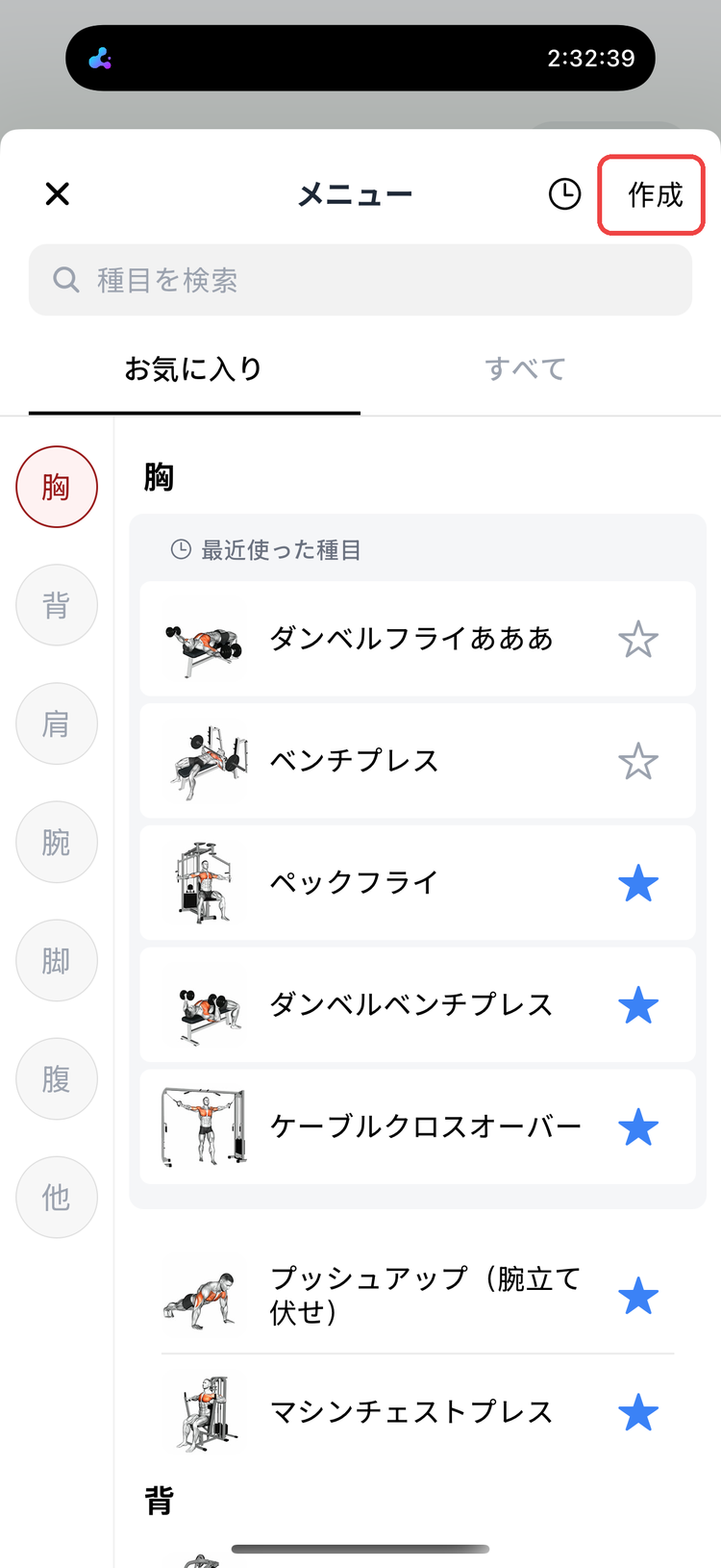
1. 種目追加画面で「作成」をタップする
記録画面から種目の追加に進み、画面右上の「作成」をタップします。種目を検索して見つからなかった場合も、そのままカスタム種目の作成に進めます。
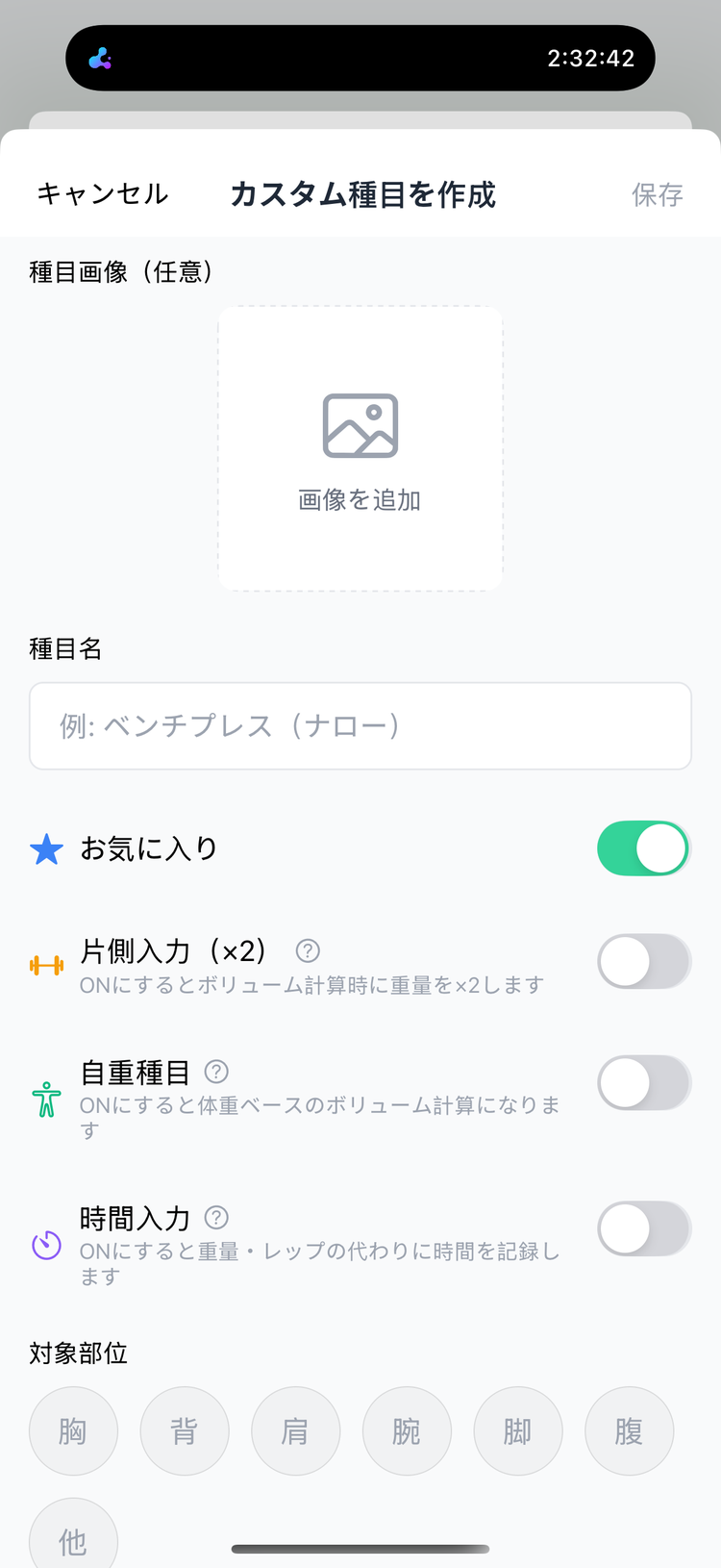
2. 種目名と対象部位を設定する
必須の設定は次の2つだけです。
- 種目名: 「○○ジムのチェストプレス」「ケーブルカール(ロープ)」など、自分がわかる名前を自由に付けられます
- 対象部位: 胸・背・肩・腕・脚・腹・その他の7部位から選びます。ここで選んだ部位がカレンダーの色分けや部位別ボリュームの集計に使われます
種目の画像(任意)を設定しておくと、種目一覧で見分けやすくなります。マシンの写真を撮っておけば、「どのマシンだったか」を思い出す手がかりにもなります。
3. 種目のタイプを設定する
種目の性質に合わせて、3つのトグルを設定できます。
- 自重種目: 懸垂やディップスなど、体重がそのまま負荷になる種目でONにします。ボリュームや推定1RMの計算に体重が反映されます
- 時間入力: プランクやトレッドミルなど、重量・回数ではなく時間で記録する種目でONにします。詳しくは有酸素運動・時間記録のやり方をご覧ください
- 片側入力(×2): ダンベルカールなど片手ずつ行う種目でONにします。片側の重量で入力し、集計時に自動で×2されます。詳しくは左右別記録(片側入力)の使い方をご覧ください
「お気に入り」をONにしておくと、種目を選ぶときに一覧の先頭に表示されます。
4. 保存して通常の種目と同じように記録する
保存したカスタム種目は、標準の種目とまったく同じように使えます。前回記録の自動表示、推定1RMやボリュームのグラフ、自己ベスト(PR)の自動判定もすべて対応しています。グラフの見方は推定1RMとグラフの見方で解説しています。
カスタム種目を編集・削除する
作成した後に「名前を直したい」「間違えて登録してしまった」というときは、いつでも編集・削除できます。
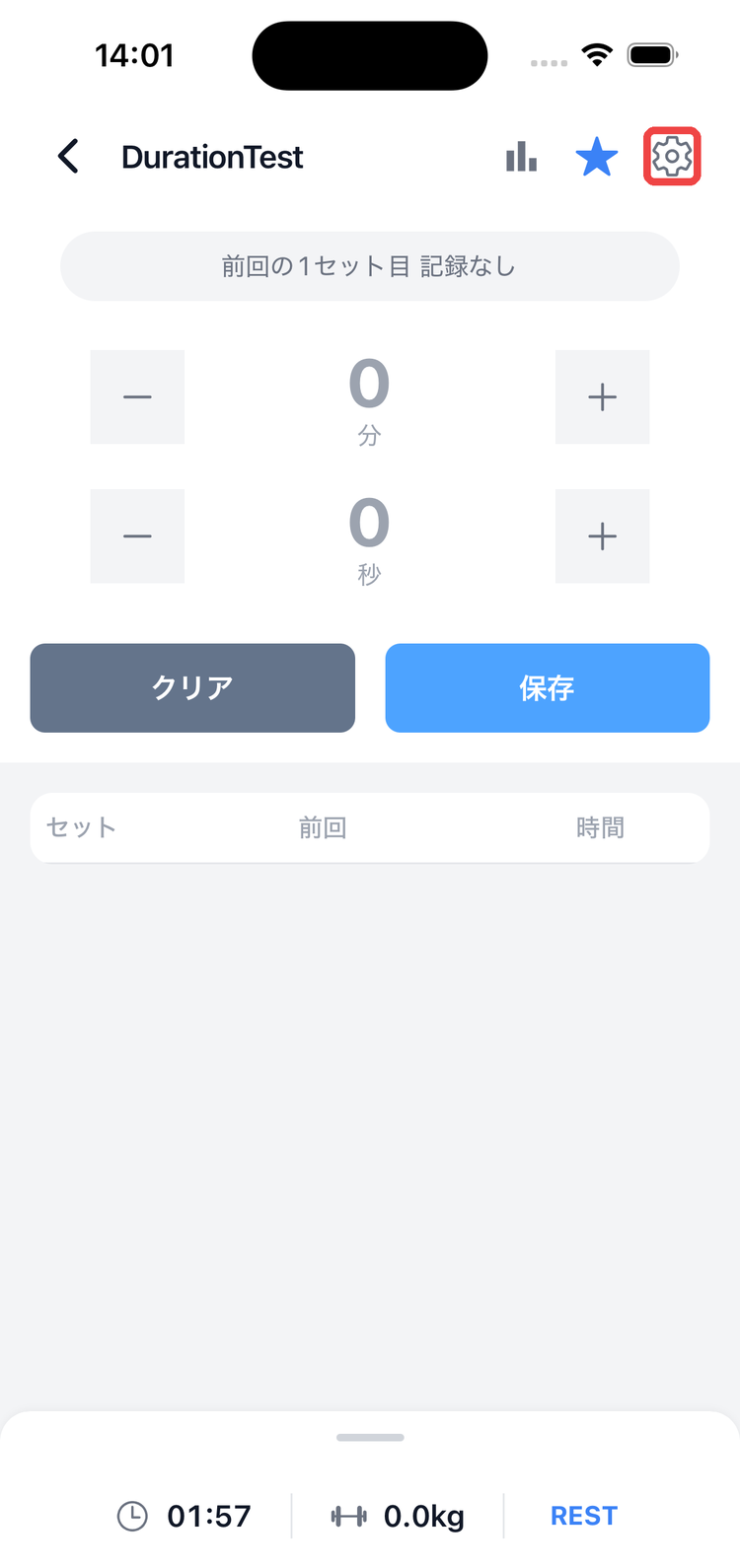
トレーニング記録画面で対象の種目を開き、画面右上の歯車アイコンをタップすると設定画面が開きます。
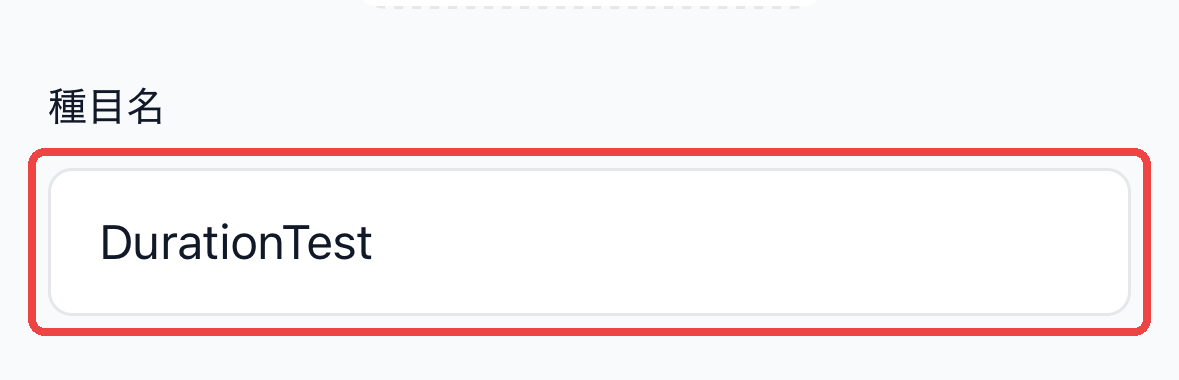
設定画面では種目名・画像・メモ・対象部位を変更して保存できます。
画面下部の「この種目を削除」をタップすると削除できます(表示されるのはカスタム種目のみ)。削除しても、その種目で過去に記録したトレーニング内容はそのまま残るので、履歴やグラフが消える心配はありません。

カスタム種目を作るときのコツ
- 名前は「自分が検索しやすい」を優先: 正式名称よりも、自分が呼んでいる名前のほうが記録のときに迷いません
- 同じ種目のバリエーションは分ける: 「ラットプルダウン(ワイド)」「ラットプルダウン(パラレル)」のように分けて登録すると、グリップごとの成長を別々に追跡できます
- メモ欄にマシン設定を残す: シートの高さや重量ピンの位置など、種目に固有の情報はメモ欄が便利です。日々の気づきは筋トレメモの活用法で紹介している種目メモに残せます
無料プランでの上限
カスタム種目は無料プランで15個まで、プレミアムプランでは無制限に作成できます。プランの違いはFiTinプレミアムでできることをご覧ください。
まとめ
種目一覧にないトレーニングも、カスタム種目を作ればFiTinですべて記録できます。名前と部位を決めるだけで作成でき、自重・時間入力・片側入力の設定でマシン種目から有酸素まで幅広く対応。記録の正確さを諦める必要はありません。
アプリは筋トレ記録アプリFiTinのダウンロードページから無料で使えます。いつものジムの「あのマシン」を、今日から正確に記録してみてください。