
「前回と同じ重さ・回数でいいのに、毎回ゼロから入力し直すのが地味に面倒」——筋トレ記録アプリFiTin(ファイティン)を使っていて、いちばん多く寄せられる声のひとつがこれです。
実はFiTinには、前回の記録をそのまま引き継いで、入力の手間を大きく減らす仕組みが用意されています。意外と気づかれていないので、この記事で3つの方法をまとめて解説します。前回より少しだけ重く・多くを目指す「漸進性過負荷」を続けるうえでも、前回値がすぐ見えるのは大きな助けになります。
1. 前回の記録は自動で表示される
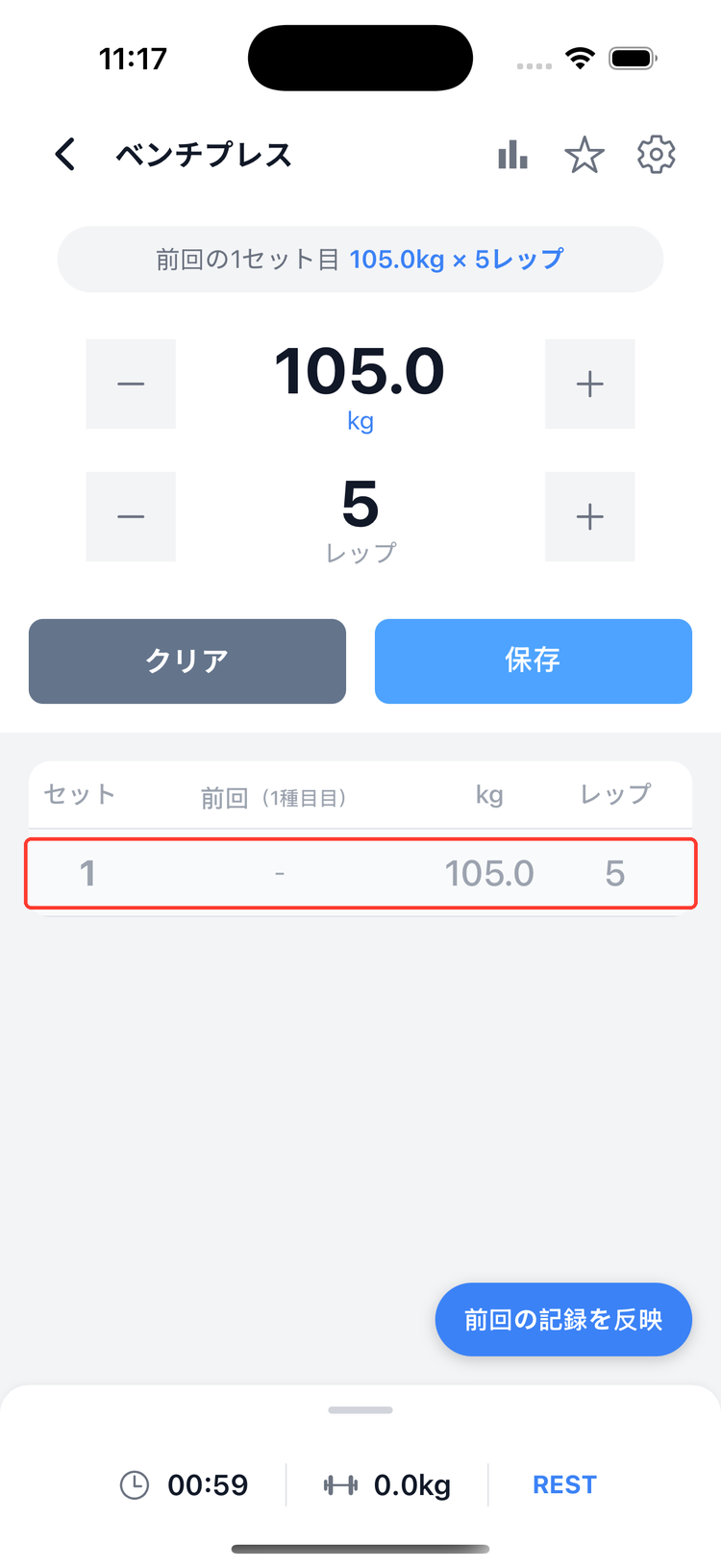
履歴のある種目を記録画面で開くと、前回の各セットが薄い文字(ゴースト表示)で並びます。「前回はこの重さで何回やったか」を思い出す必要はありません。
さらに、このゴースト表示をタップすると、その値が入力欄にそのまま入ります。前回と同じ内容なら、タップして保存するだけ。重さや回数が変わった分だけ直せばOKです。
2. 「前回の記録を反映」で全セットを一括で入れる
1セットずつではなく、前回のメニューをまるごと引き継ぎたいときは、こちらが便利です。
種目を追加して、まだ1セットも記録していない状態のとき、画面の右下に「前回の記録を反映」というボタンが表示されます。これをタップすると、前回の全セットが「記録済み」の状態で一気に展開されます。
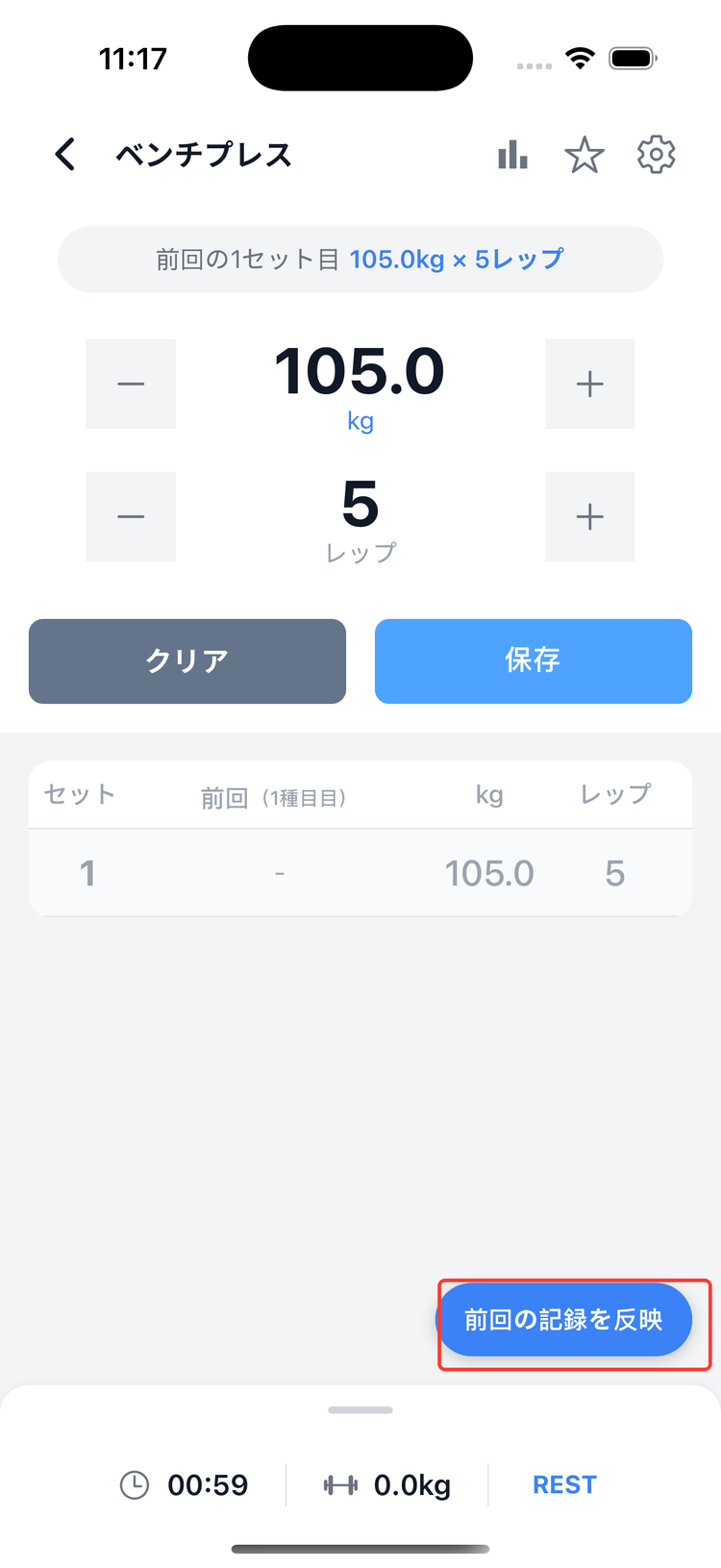
あとは、今日の調子に合わせて変わったセットだけを修正すれば完了です。「前回とほぼ同じ内容を、まず全部入れてから微調整する」という使い方ができます。
このボタンは「まだ何も記録していないとき」だけ表示されます。1セットでも保存すると消えるので、種目を開いた直後に使うのがコツです。
3. 過去のトレーニングをまるごと、記録入りで呼び出す
「前回のあの日のメニューを、記録ごとそのまま今日に持ってきたい」というときは、過去のトレーニングまるごと呼び出しが使えます。
- 記録画面で「過去の記録から追加」をタップします
- 画面の右上にある時計のアイコンをタップして、記録モードをONにします(アイコンの色が変わります)。ONのときは「前回のトレーニング記録が入力された状態で追加されます」と案内が出ます
- 呼び出したい過去のトレーニングを選ぶと、そのときの種目と記録が入力された状態でまとめて追加されます
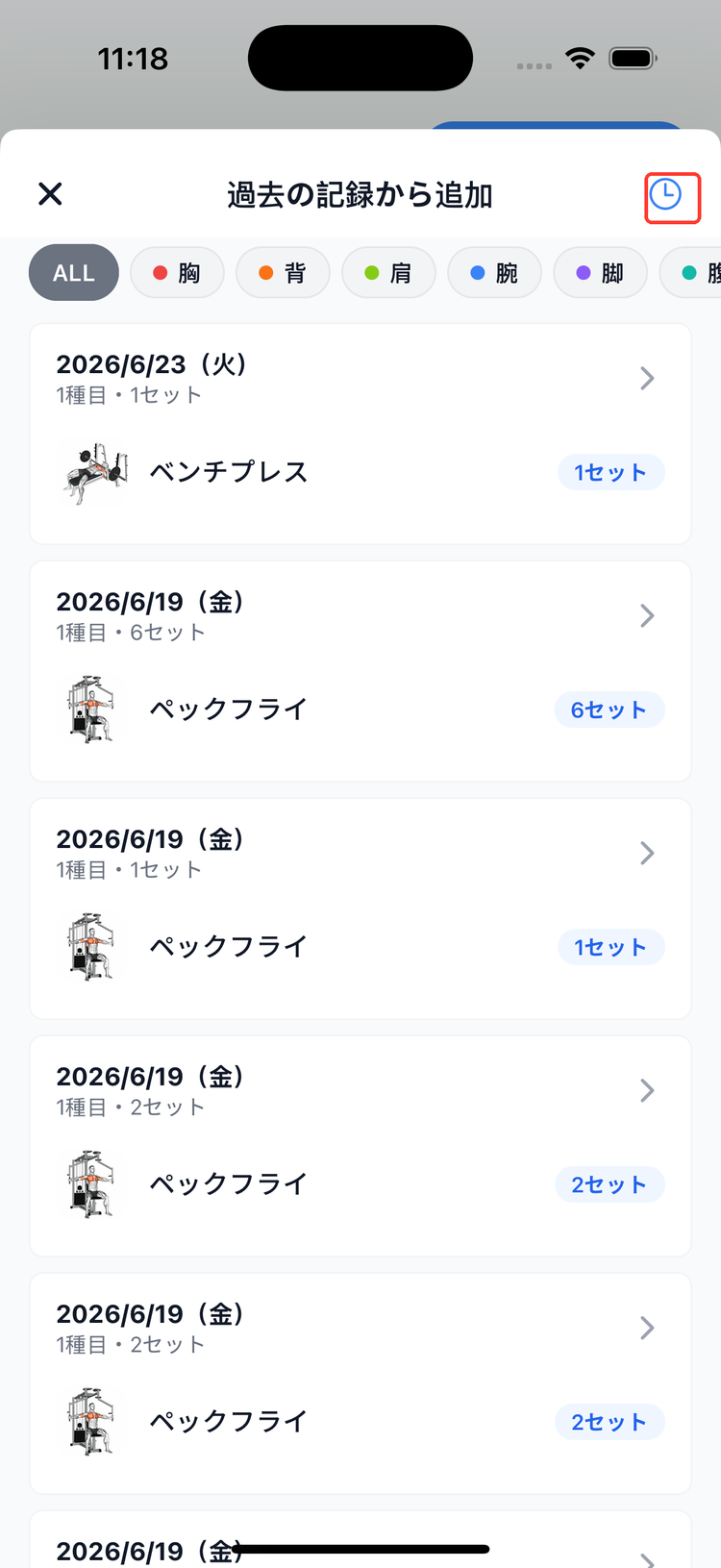
時計アイコンをOFFにすれば、種目だけを追加して記録は引き継がない、という使い分けもできます。
ルーティンとの使い分け
「いつものメニュー」を繰り返すなら、ルーティン機能も便利です。ざっくり次のように使い分けると分かりやすいです。
- ルーティン: 種目の組み合わせ(メニュー)を固定して呼び出す。記録は毎回これから入れる
- 過去の記録から追加(記録モードON): 前回の記録そのものを引き継いで、微調整して使う
どちらも「毎回ゼロから組む・入力する」手間をなくすための機能です。
まとめ
FiTinは「前回の記録を引き継ぐ」ための仕組みを3つ持っています。
- ゴースト表示をタップして1セットずつ自動入力
- 「前回の記録を反映」ボタンで前回の全セットを一括反映
- 過去の記録から追加(記録モードON)で、過去のトレーニングを記録ごとまるごと呼び出し
入力の手間が減ると、記録のハードルが下がって継続しやすくなります。次にジムへ行ったら、ぜひ試してみてください。
アプリは筋トレ記録アプリFiTinのダウンロードページから無料で使えます。基本の使い方はFiTinの使い方ガイドをどうぞ。