
パーソナルセッションの最中、クライアントに自分でスマホを触ってもらうのは現実的ではありません。かといって紙に書いて後で転記するのは二度手間です。FiTinの代行記録は、トレーナーが自分の端末でセッション内容を記録し、それをクライアント本人の記録として保存する機能です。
この記事では、代行記録の始め方から投稿後の見え方までを解説します。
代行記録でできること
- クライアントに代わって、その場でセッションのトレーニングを記録する
- クライアントに代わって体重を記録する
- 記録はクライアント本人の名義で保存・投稿され、投稿には「◯◯が代行で記録」と表示される
代行記録は、クライアントが登録時に同意した内容に含まれています。詳しくは店舗のQRから登録するをご覧ください。
代行で記録する手順
1. クライアント詳細の+から「セッション記録」を選ぶ
店舗タブでクライアントを開き、右下の+(代行して記録する)をタップします。「セッション記録」と「体重記録」の2択が出るので、「セッション記録」を選びます。
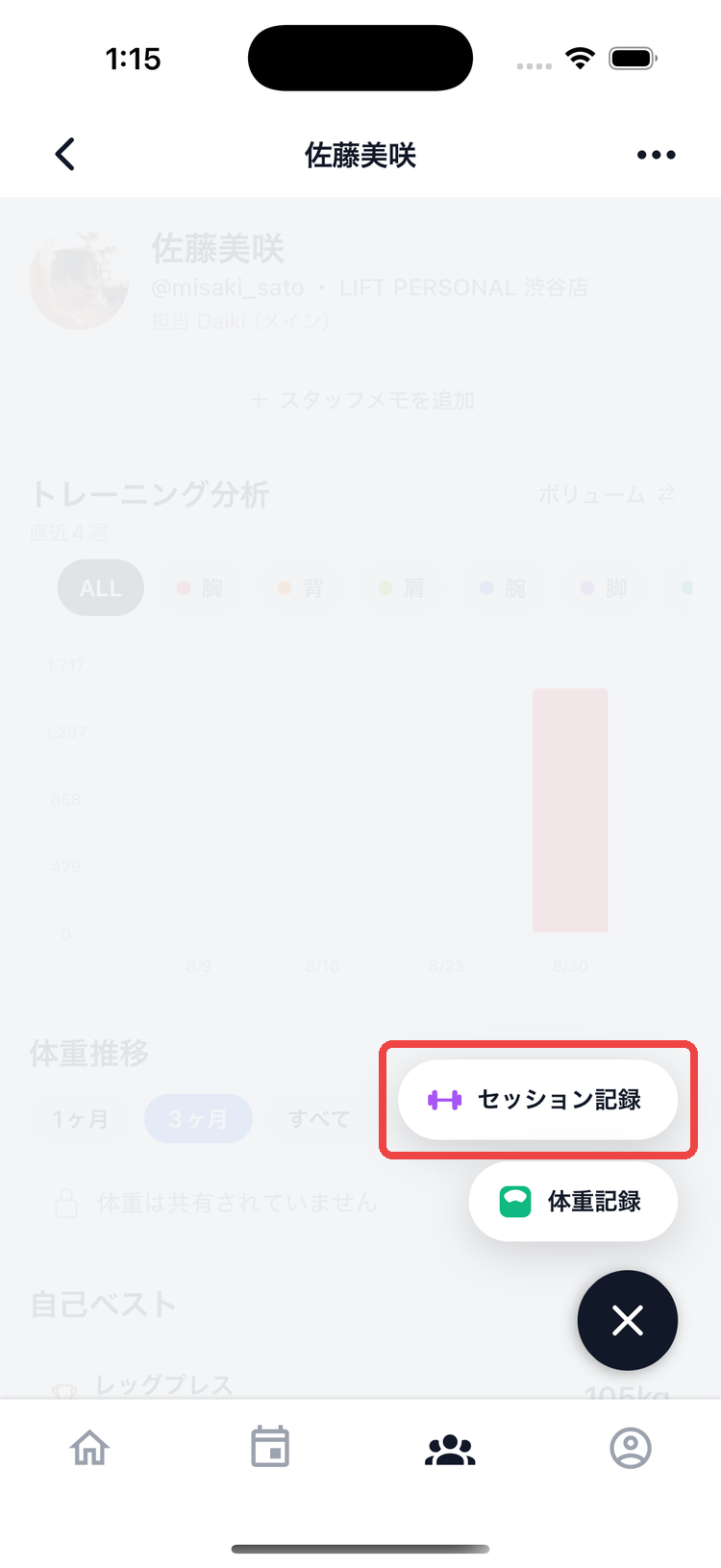
すでに自分のトレーニングが進行中だったり、別のクライアントの代行記録が残っていたりすると、その旨のダイアログが出て開始できません。先に保存するか破棄してください。
2. 紫の帯で「◯◯さんの代行記録中」を確認する
記録画面に入ると、画面下のバーの上端に紫の帯が出て「◯◯さんの代行記録中」と表示されます。自分の記録と見た目で区別するためのものなので、記録を始める前に名前を必ず確認してください。
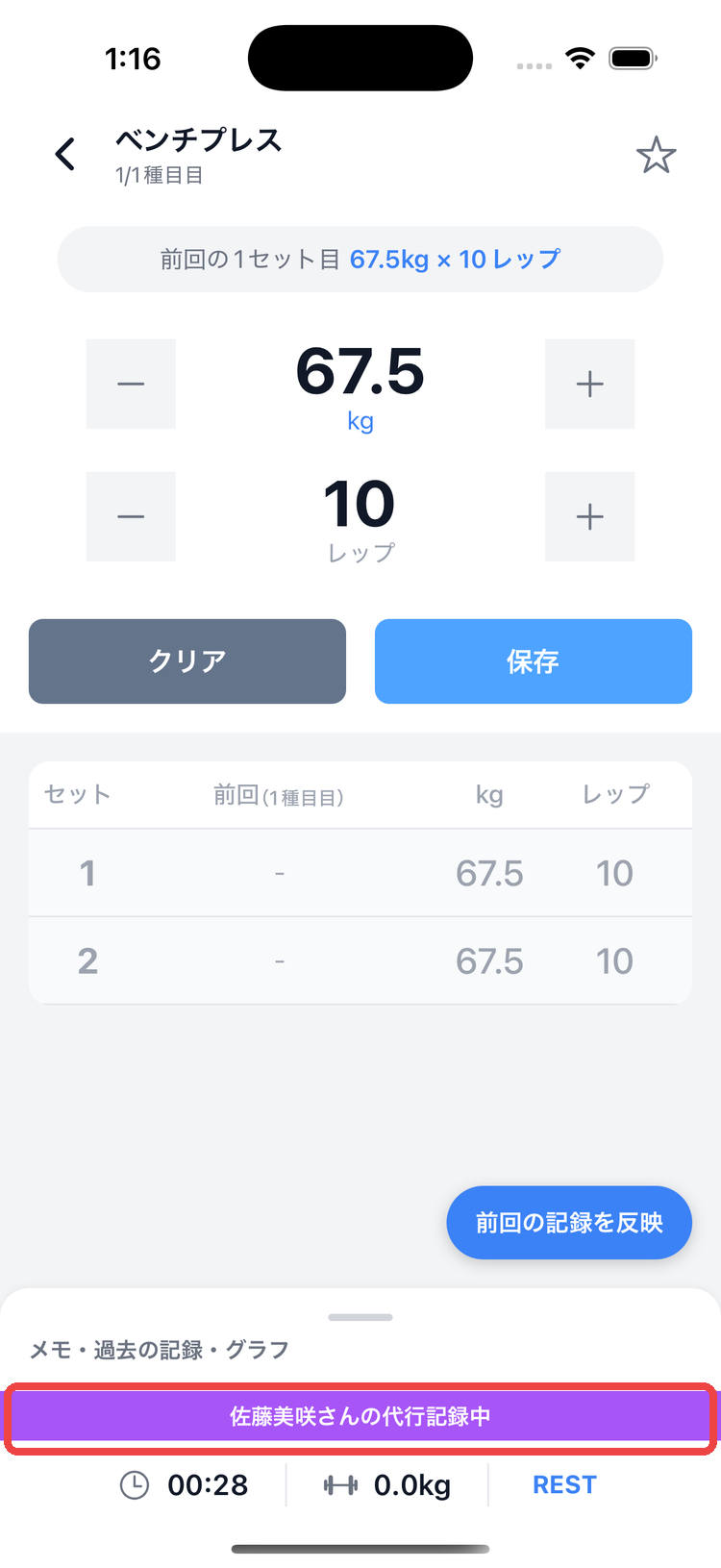
3. いつも通り種目・重量・回数を記録する
操作は自分の記録とまったく同じです。違うのは、表示されるデータがクライアントのものになる点です。
- 前回記録(ゴースト表示)はクライアントの前回のセットが出ます
- 履歴もクライアントのものが表示されます
- グラフもクライアントの推移が表示されます
グラフの期間は、直近1ヶ月まではどなたでも見られ、3ヶ月以上の長期は見ているあなた自身のプレミアムで解放されます。クライアント側のプランではありません(FiTinプレミアムでできること)。
自重種目では、ボリューム計算にクライアントの体重が使われます。直近の計測が見つかればそれが自動で入り、無ければその場で入力を求められます。ここで入力した体重はクライアントの体重記録として保存されます(トレーナー自身の体重は混ざりません)。
4. 投稿設定を確認して投稿する
「トレーニング終了」をタップすると投稿設定に進みます。代行記録では、プレビューがクライアント名義になります。クライアントのアイコンと名前が表示され、その右下にあなたのアイコンが小さく重なり、「◯◯が代行で記録」と添えられます。
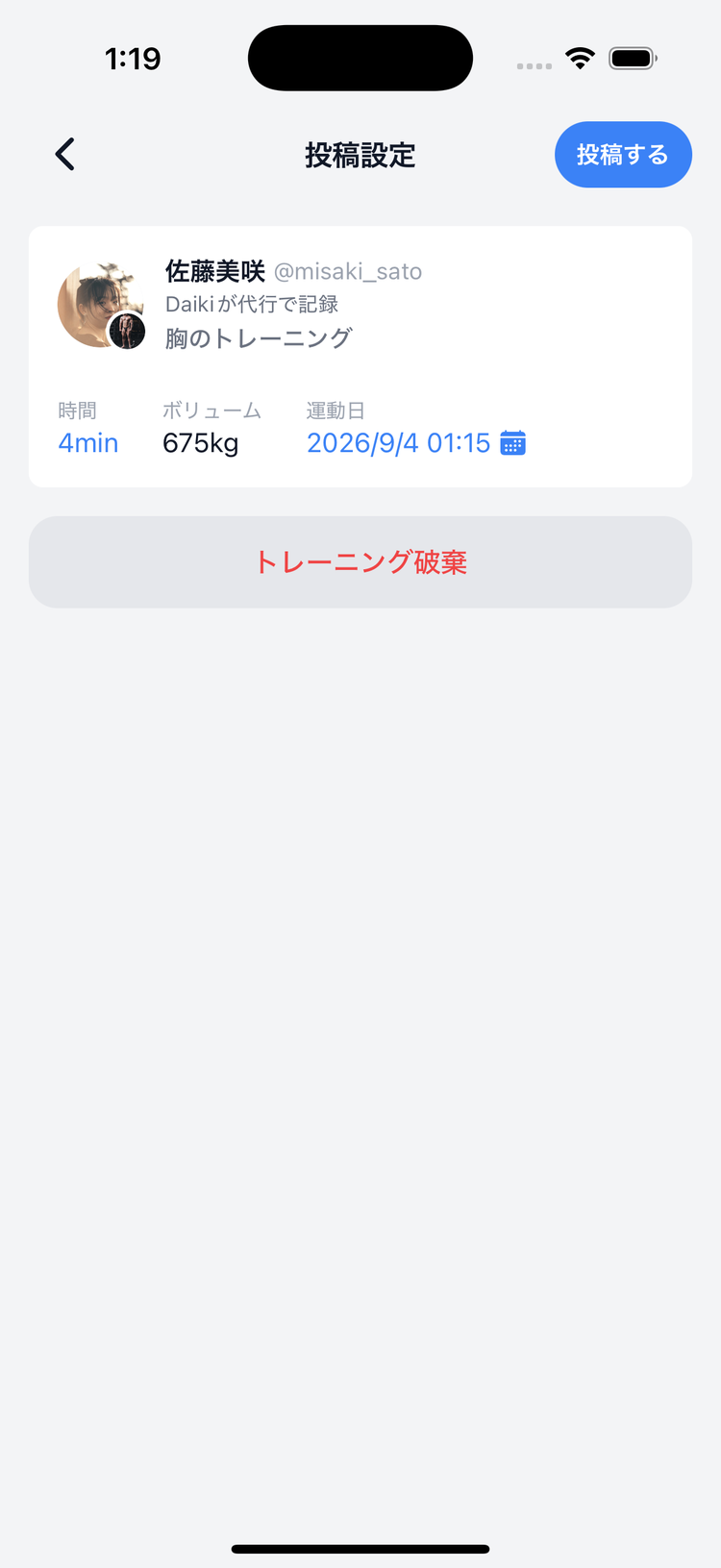
代行記録では、本文・写真・メンションの入力欄は表示されません。投稿はクライアント名義で流れるため、トレーナーが書いた文章が本人の言葉としてフィードに出てしまうのを避ける設計です。記録そのものだけを投稿します。
「投稿する」をタップすると「◯◯さんのトレーニング記録として保存されました」と表示され、クライアント詳細画面に戻ります。次の人にすぐ移れます。
途中で閉じても記録は残る
代行記録はアプリを閉じても消えません。中断すると、画面下に「◯◯さんの代行記録中」のバナーが出たままになります。
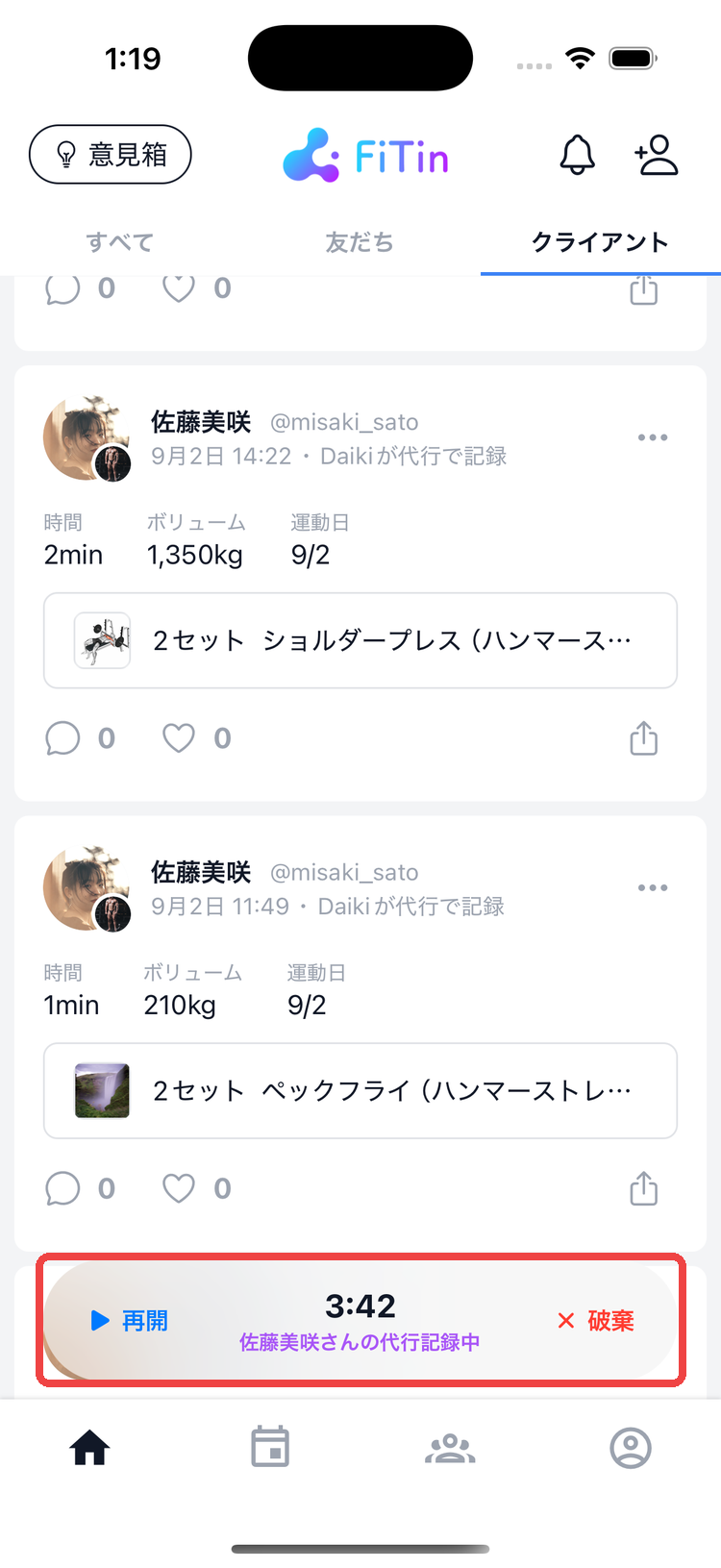
- 再開: バナーの「再開」から続きを開けます
- 破棄: 「◯◯さんの代行記録を破棄しますか?この操作は取り消せません。」と、クライアントの名前入りで確認が出ます。誰の記録を消そうとしているかを取り違えないためです
代行記録が残っている間は、別のクライアントの代行記録も自分の記録も開始できません。保存するか破棄してから次に進んでください。
投稿後の見え方
投稿されると、記録はクライアント本人の投稿としてフィードに流れます。カードにはクライアントのアイコンと名前が出て、右下にあなたのアイコンが重なり、「◯◯が代行で記録」と表示されます。
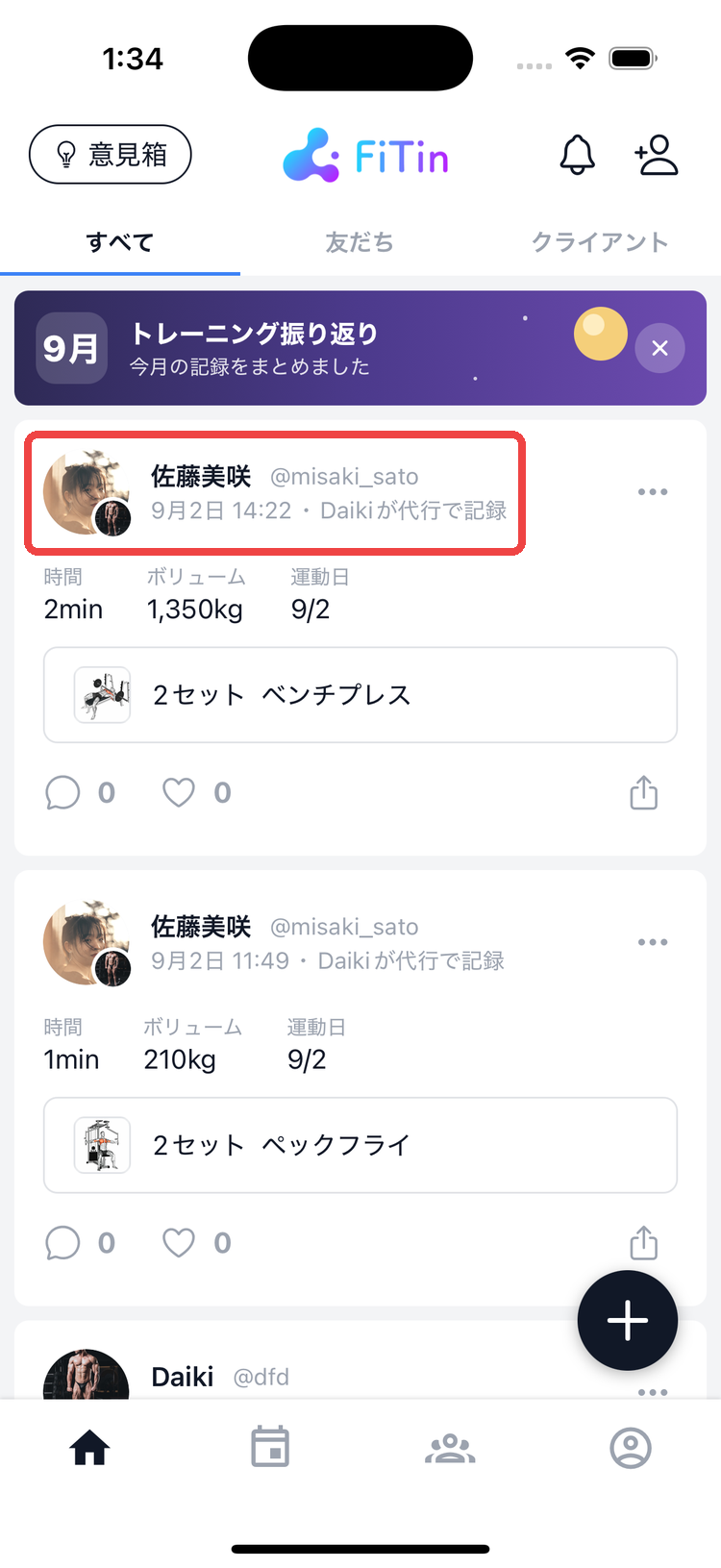
- クライアント本人には「◯◯があなたのトレーニングを記録しました」と通知が届きます。本人も自分の記録として編集・削除できます
- 同じクライアントを担当する他のスタッフには「◯◯が◯◯さんの記録を代行入力しました」と届き、誰が代行したかが分かります
体重を代行で記録する
クライアント詳細の+から「体重記録」を選ぶと、「◯◯さんの体重を記録」シートが開きます。保存すると、クライアントの体重推移グラフにその値が反映され、「◯◯が計測」と誰が入れたかが残ります。
自分が入れた記録は、体重推移カードの「記録を修正」から直せます。シート内の「自分が計測した記録」の一覧から対象を選び、更新するか「この記録を削除」で消してください。クライアント本人が後から直した記録には「本人が修正済み」と表示されます。
代行した記録を直す・消す
代行で投稿した記録は、クライアント詳細の投稿カードの「⋯」から編集・削除できます(自分が代行した分のみ。他のスタッフや本人の投稿には通報しか出ません)。削除すると「投稿とトレーニングデータの両方が削除されます」という確認が出ます。セット数の入力ミスなどはこの導線で直してください。
まとめ
代行記録は「クライアント詳細の+ → セッション記録 → 紫の帯で名前を確認 → いつも通り記録 → クライアント名義のプレビューを確認して投稿」の流れです。前回記録もグラフもクライアントのものが出るので、その場で「前回より1回多く」を狙った指導ができます。
店舗タブ全体の使い方はトレーナー向け:店舗タブの使い方、クライアントへの案内は店舗のQRから登録するをご覧ください。投稿へのいいね・エールの仕組みはフィード・いいね・エールの使い方にまとめています。
アプリは筋トレ記録アプリFiTinのダウンロードページから無料で使えます。