
セッションが終わったあと、クライアントが自宅でどれくらい動けているか、体重がどう変わっているか——把握できているつもりでも、次に会うまでの2週間は実質ブラックボックスです。FiTinの店舗機能は、担当クライアントの記録をアプリ上で共有してもらうことで、この空白を埋めるためのものです。
この記事では、トレーナー(スタッフ)が下タブ「店舗」で何ができるのかを、使いはじめの流れに沿って解説します。店舗機能はFiTinに導入済みの店舗でのみ利用できます。
使いはじめる手順
1. 招待リンクから店舗に参加する
店舗のオーナー(管理者)が「店舗管理」右上の「+ 招待」からリンクを発行します。届いたリンクを開くと、「◯◯から、スタッフとして招待されています」と、付与される権限が表示されます。
- 管理者: スタッフの招待・権限変更・店舗から外す操作ができます
- スタッフ: クライアントの記録と自分のQRを扱えます
「店舗に参加する」をタップすれば完了です。招待リンクには期限があるので、切れていたらもう一度発行してもらってください。
2. 下タブ「店舗」でクライアント一覧を開く
参加すると、画面下のタブに「店舗」が増えます(クライアント側には表示されません)。開くと、ヘッダー「クライアント」の下に店舗全体のクライアント一覧が並びます。
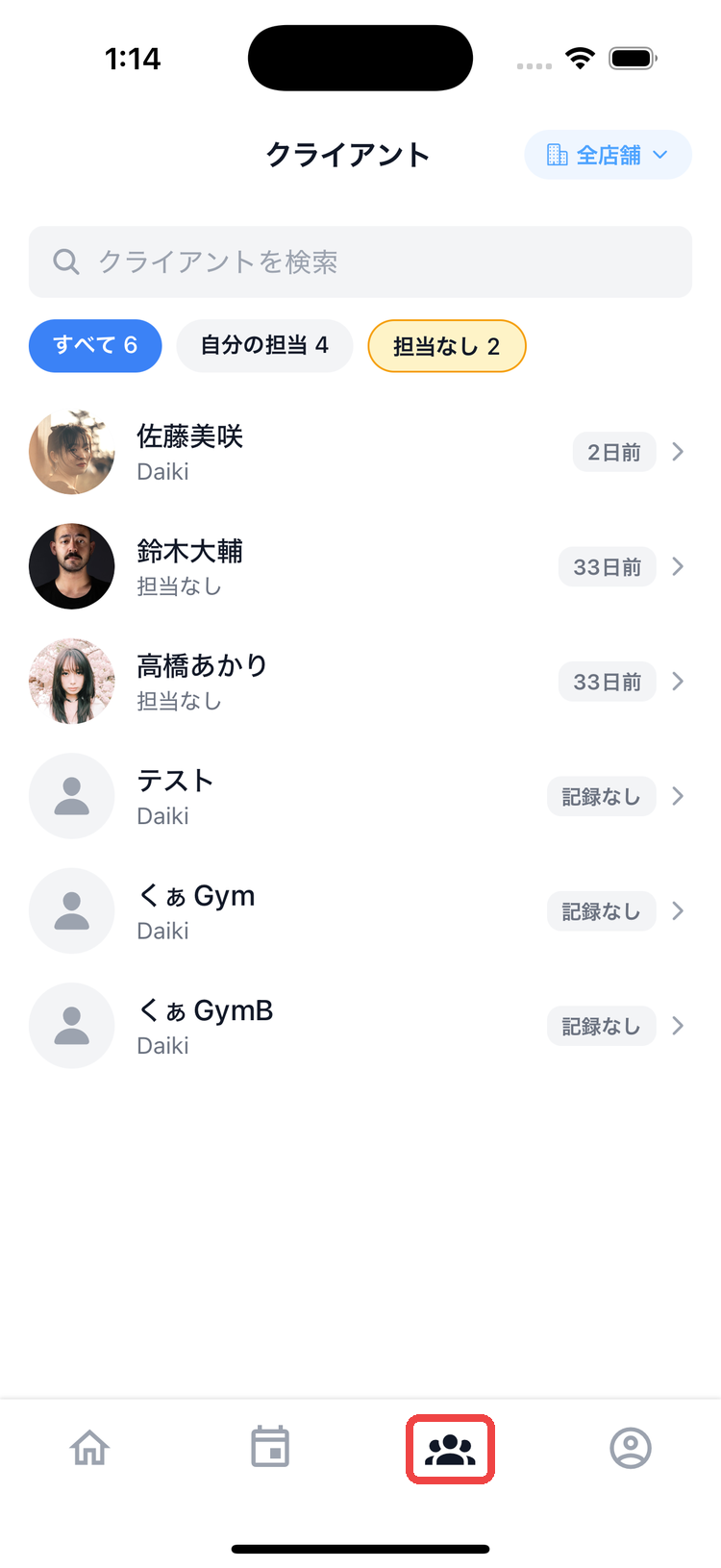
- 検索バー: 名前で探せます。人数が増えるほど、絞り込むより名前で探すほうが速くなります
- 絞り込みチップ: 「すべて」「自分の担当」「担当なし」。「担当なし」は該当者がいるときだけ出ます
- 各行: 担当スタッフ名(いなければ「担当なし」)と、最終トレーニング日(今日/昨日/N日前/記録なし)
- 店舗切り替え: 複数店舗に所属している場合のみ、ヘッダー右上のアイコンから「全店舗」と各店舗を切り替えられます
自分の担当だけでなく店舗全体が見えるのは、担当外のスタッフでも当日の代打に入れるようにするためです。
3. 自分のQRコードでクライアントを登録する
「設定 → 店舗管理」を開くと「あなたのQRコード」があります。「クライアントが読み込むと、あなたの担当になります」と書かれているとおり、これを読み取ったクライアントは自動的にあなたの担当になります。
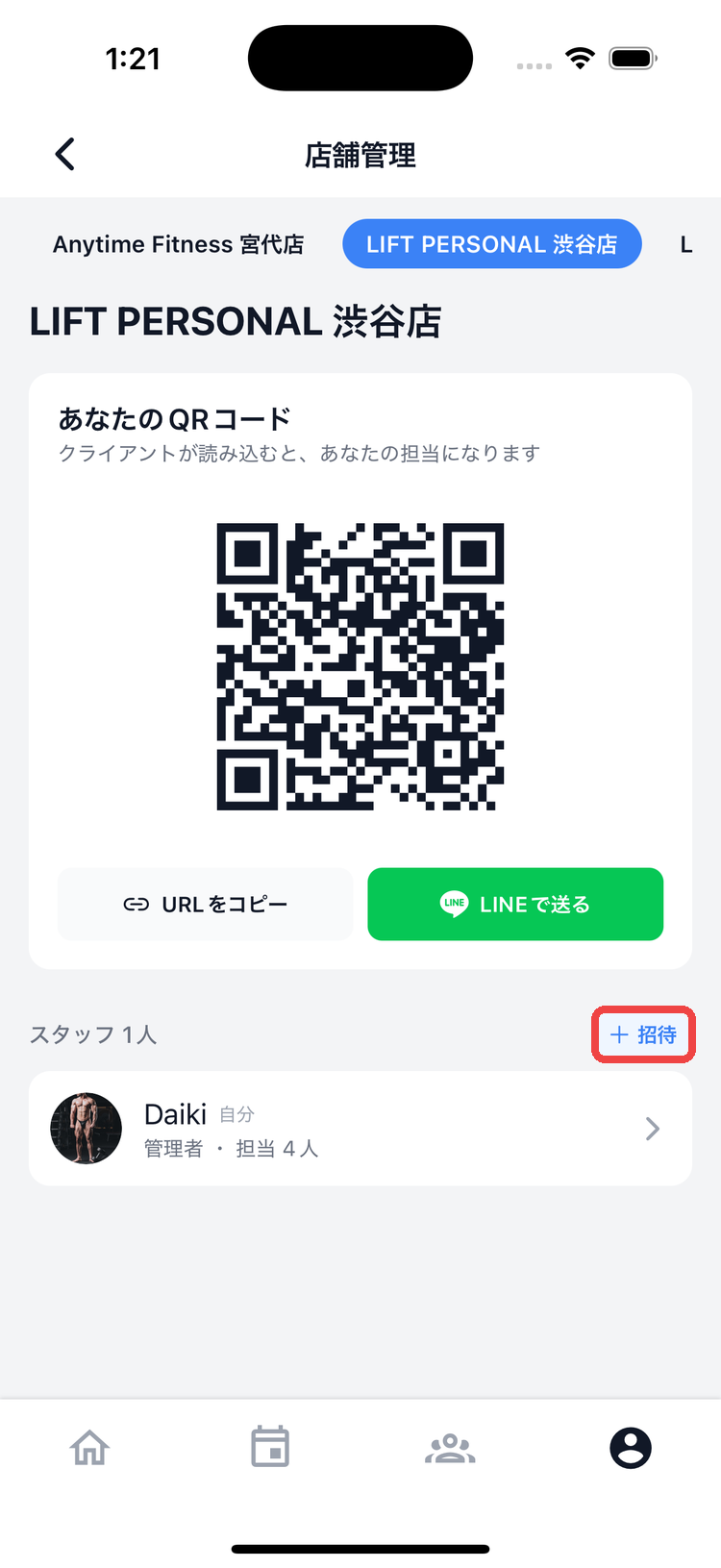
QRのほか「URLをコピー」「LINEで送る」も使えます。**登録操作はクライアント本人の端末で行ってもらってください。**共有される情報への同意を本人から取る画面が挟まる設計になっています(店舗のQRから登録する)。
4. クライアント詳細で状況を把握する
一覧から名前をタップすると、そのクライアントの詳細画面が開きます。上から順に並んでいるのは次の4つです。
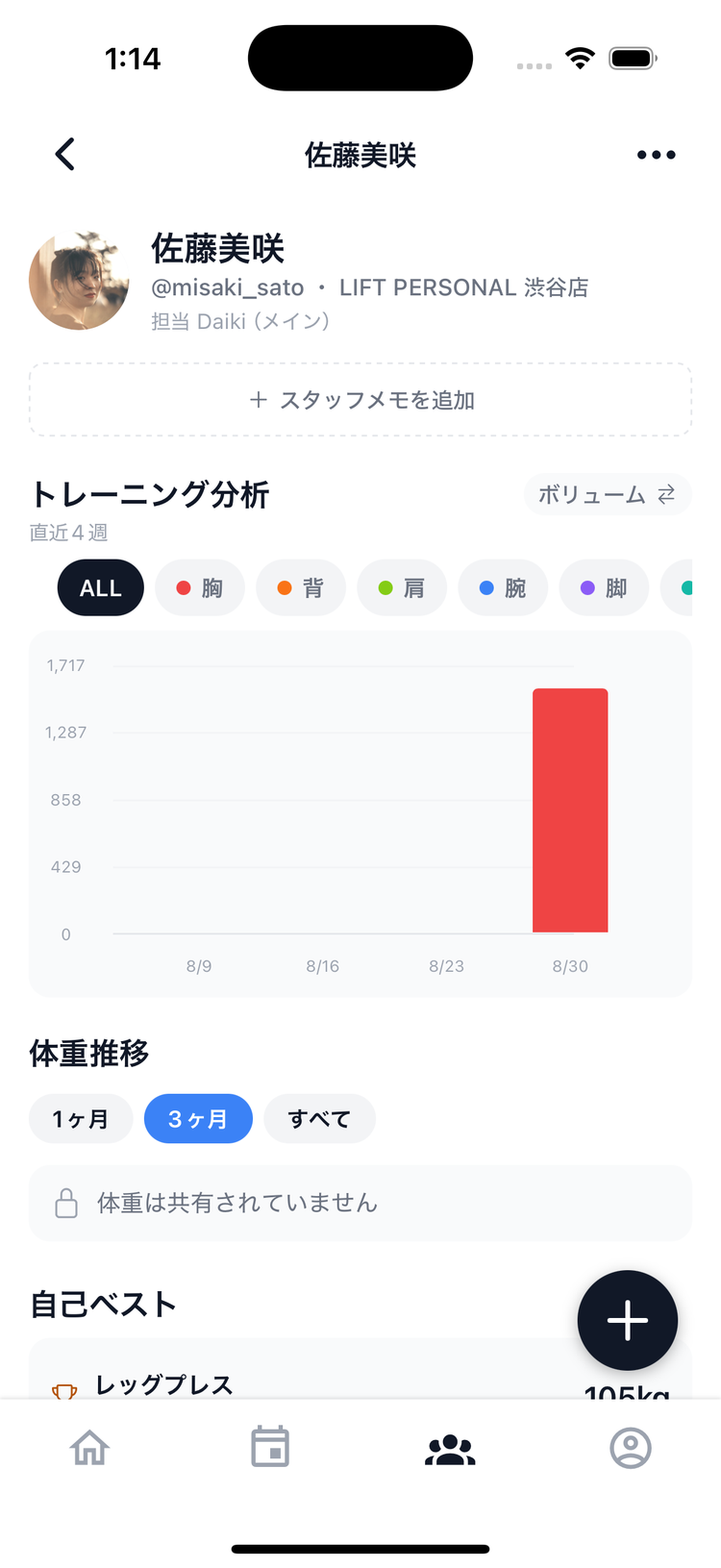
- スタッフメモ(申し送り)
- トレーニング分析(直近4週の部位別ボリューム)
- 体重推移と自己ベスト(店舗登録日・最終計測・「◯◯が計測」「本人が記録」の区別つき)
- 最近の投稿
体重は、クライアントが共有していない場合「体重は共有されていません」と表示されます。
担当を付け替える・メイン担当を決める
クライアント詳細の右上「⋯」から「担当スタッフを変更」を開くと、店舗のスタッフ一覧が出ます。担当は複数人つけられ、そのうち1人を「メインにする」で主担当に指定できます。メイン担当には「メイン」バッジが付きます。
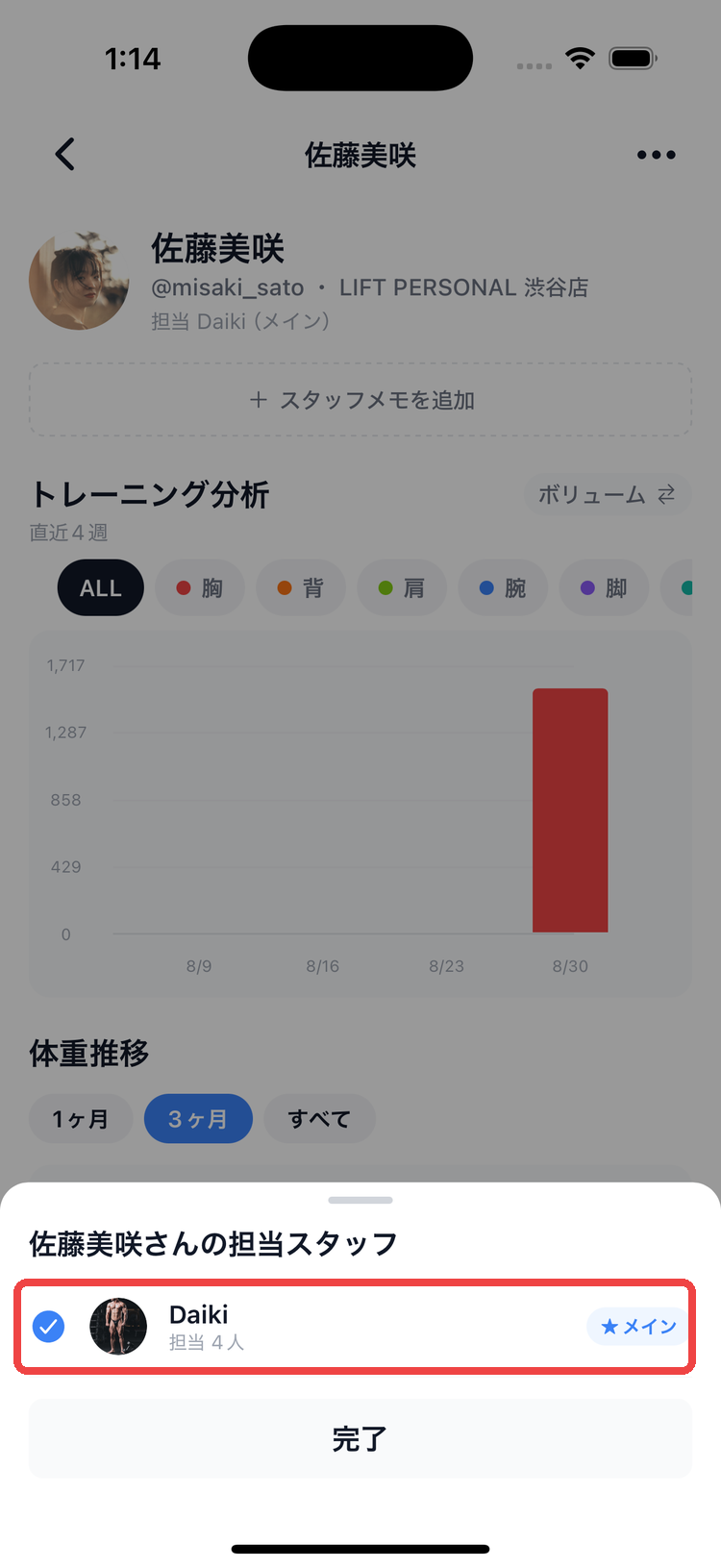
担当が0人になると「担当が0人です。どのスタッフのホームにも記録が流れません」と警告が出ます。担当がいないクライアントの記録は誰のフィードにも流れないので、退職や異動でスタッフを外すときは先に担当を引き継いでください。
スタッフメモ(申し送り)
クライアント詳細の「スタッフメモ」は、同じ店舗のスタッフだけが読める引き継ぎ用のメモです。追加シートにも「クライアント本人には表示されません」と明記されています。書いた人の名前と日付が残り、古いものは「過去のメモ」に畳まれます。
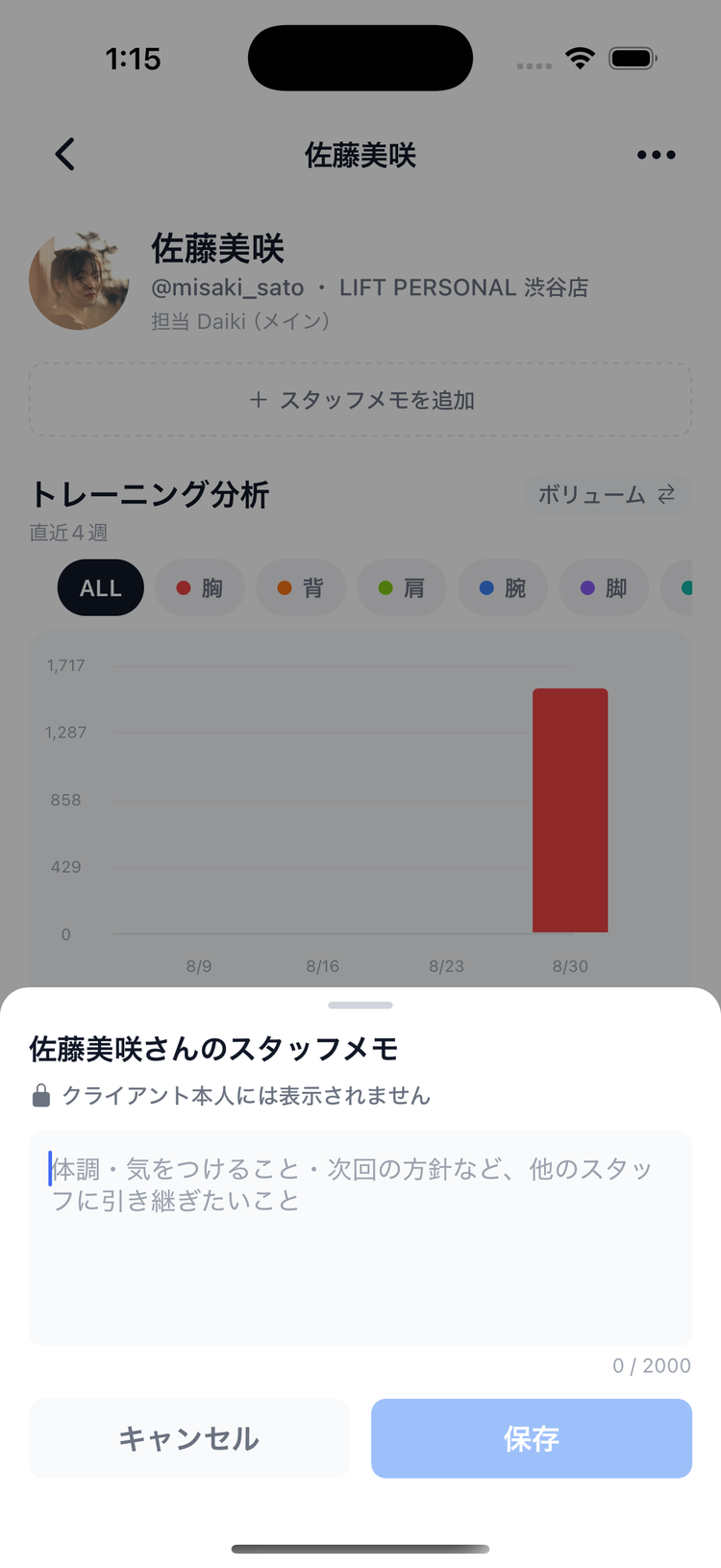
本人に見えないぶん扱いには注意が必要です。病名・診断名などの機微な情報は書かない運用にしてください。指導上の注意点(「右肩に違和感、プレス系は軽めで様子見」など)にとどめるのが安全です。クライアントは自分の個人情報の開示を請求でき、その対象にはこのメモも含まれます。
通知とホームでクライアントの動きに気づく
担当クライアントが記録を投稿すると「◯◯が記録を投稿しました」、トレーニングを始めると「◯◯がトレーニングを開始しました」と通知が届きます。他のスタッフが代行入力したときは「◯◯が◯◯さんの記録を代行入力しました」と、誰の記録かが分かる形で届きます。
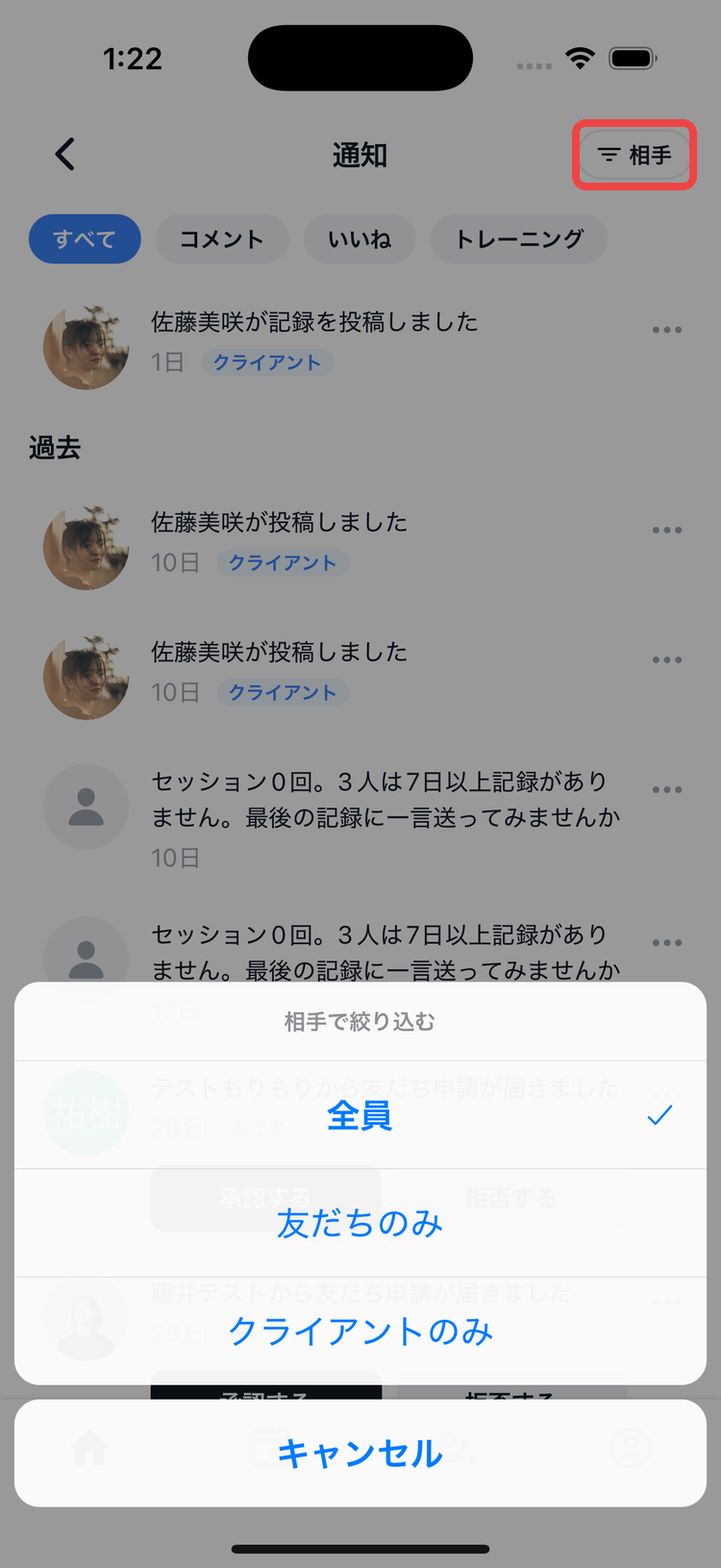
通知が友だちのものと混ざって埋もれるときは、通知画面の右上から「相手で絞り込む」を開き、「全員」「友だちのみ」「クライアントのみ」を切り替えてください。
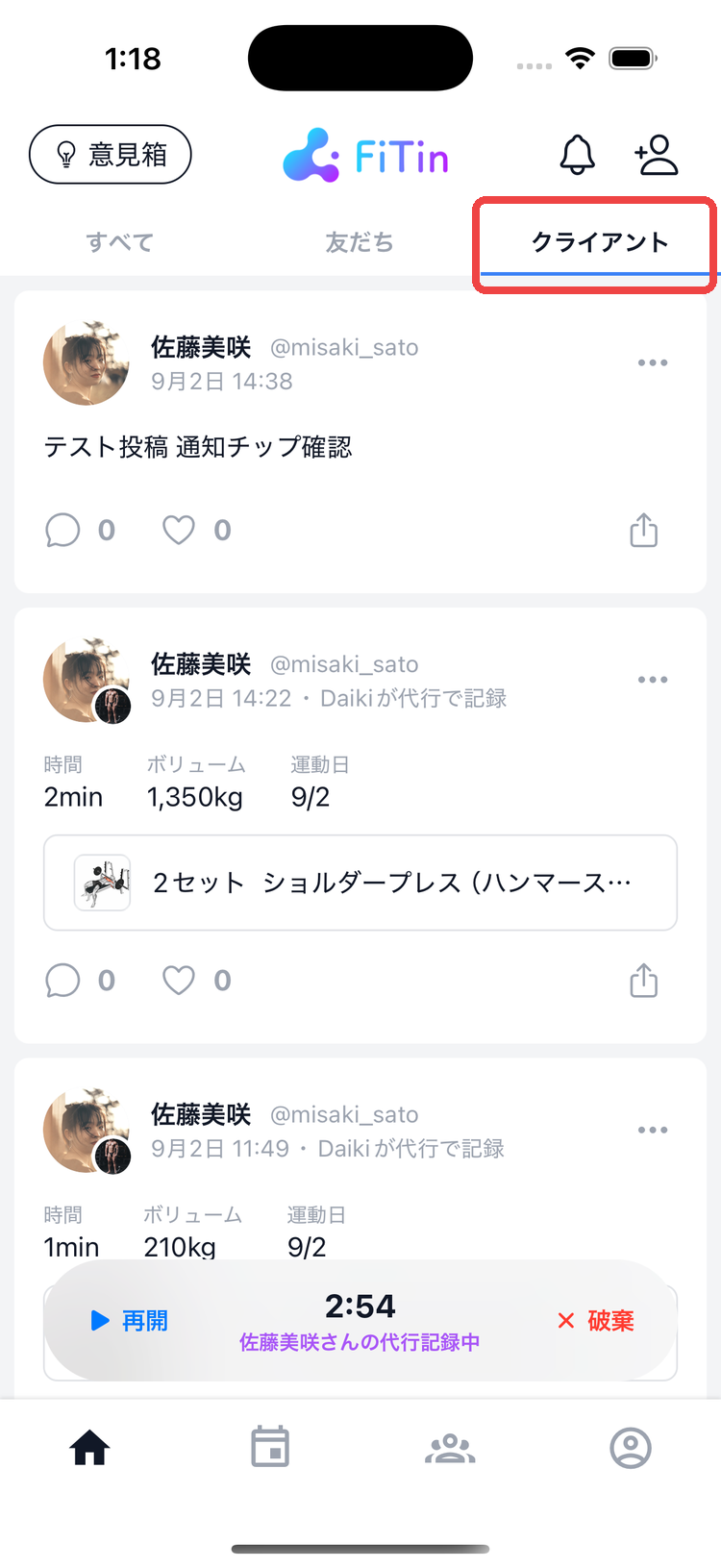
ホーム画面の上部にも「すべて/友だち/クライアント」の帯が出ます(店舗スタッフにだけ表示されます)。「クライアント」にすると担当クライアントの記録だけが流れます。クライアントがトレーニング中なら「今トレ中バー」に表示され、その場でエールを送れます。
オーナー向け:店舗管理
管理者権限があると、設定のメニューが「店舗管理」になります。
- スタッフの招待(右上の「+ 招待」): 権限(管理者/スタッフ)を選んでリンクを発行。発行済みリンクは「招待中」に残り、期限と残日数が表示されます。取り消しも可能です
- スタッフ一覧: 各スタッフの担当人数が見えます。行を開くと権限変更と「このスタッフを店舗から外す」ができます。担当を持っているスタッフを外すと「担当クライアントの担当が空になります」と警告が出ます
まとめ
店舗機能の使いはじめは「招待リンクで参加 → 店舗タブを開く → 自分のQRでクライアントを登録 → 詳細で状況を見る」の流れです。担当を正しく設定しておくと、通知とホームの「クライアント」帯にその人の動きが自然に流れてきます。
続けて代行で記録するで、クライアントに代わって記録する手順を確認してください。クライアントに案内するときは店舗のQRから登録するを共有すると説明がすばやく済みます。
アプリは筋トレ記録アプリFiTinのダウンロードページから無料で使えます。