
通っているジムやスタジオがFiTinを導入していると、担当トレーナーとアプリでつながることができます。トレーニングの内容をわざわざ口頭やLINEで伝えなくても、記録がそのまま共有される——それがFiTinの店舗機能です。
この記事では、店舗のQRコードから登録する手順と、登録すると何が共有されるのかを、クライアント(会員)の方向けに解説します。
店舗機能とは?
FiTinを導入している店舗のスタッフ(トレーナー)と、あなたの記録を共有できる機能です。使えるのはFiTinに導入済みの店舗だけで、通っている店舗が導入していない場合はこの機能は表示されません。導入しているかどうかは、店舗のスタッフに直接確認してください。
つながると、担当トレーナーはあなたのトレーニング記録や体重の推移を見ながら指導でき、あなたに代わってその場でトレーニングを記録することもできます。もちろん、登録するかどうかを決めるのはあなた自身です。
店舗に登録する手順
1. スタッフのQRコードを自分の端末で読み取る
店舗のスタッフが、アプリの「店舗管理」画面から自分のQRコードを表示します。それを自分のスマホのカメラで読み取ってください。スタッフがあなたの端末を操作するのではなく、あなた自身が読み取って進める形になっています。QRの代わりにURLをコピーしたリンクやLINEで送ってもらうこともできます。
FiTinをまだインストールしていない場合は、リンクを開くと案内ページからApp Store / Google Playへ進みます。**インストールが終わったら、同じリンクをもう一度開いてください。**アプリを入れただけでは登録は完了しません。
また、その場でFiTinのアカウントを新規登録した場合は、通常の初回チュートリアルを飛ばしてそのまま同意画面に戻る作りになっています。店頭でトレーナーを待たせずに済みます。
2. 同意画面で共有される情報を確認する
リンクを開くと、店舗名と「◯◯に登録します」、担当になるトレーナーの名前と「担当トレーナーになります」が表示されます。その下に、トレーナーに共有される情報が5項目並びます。
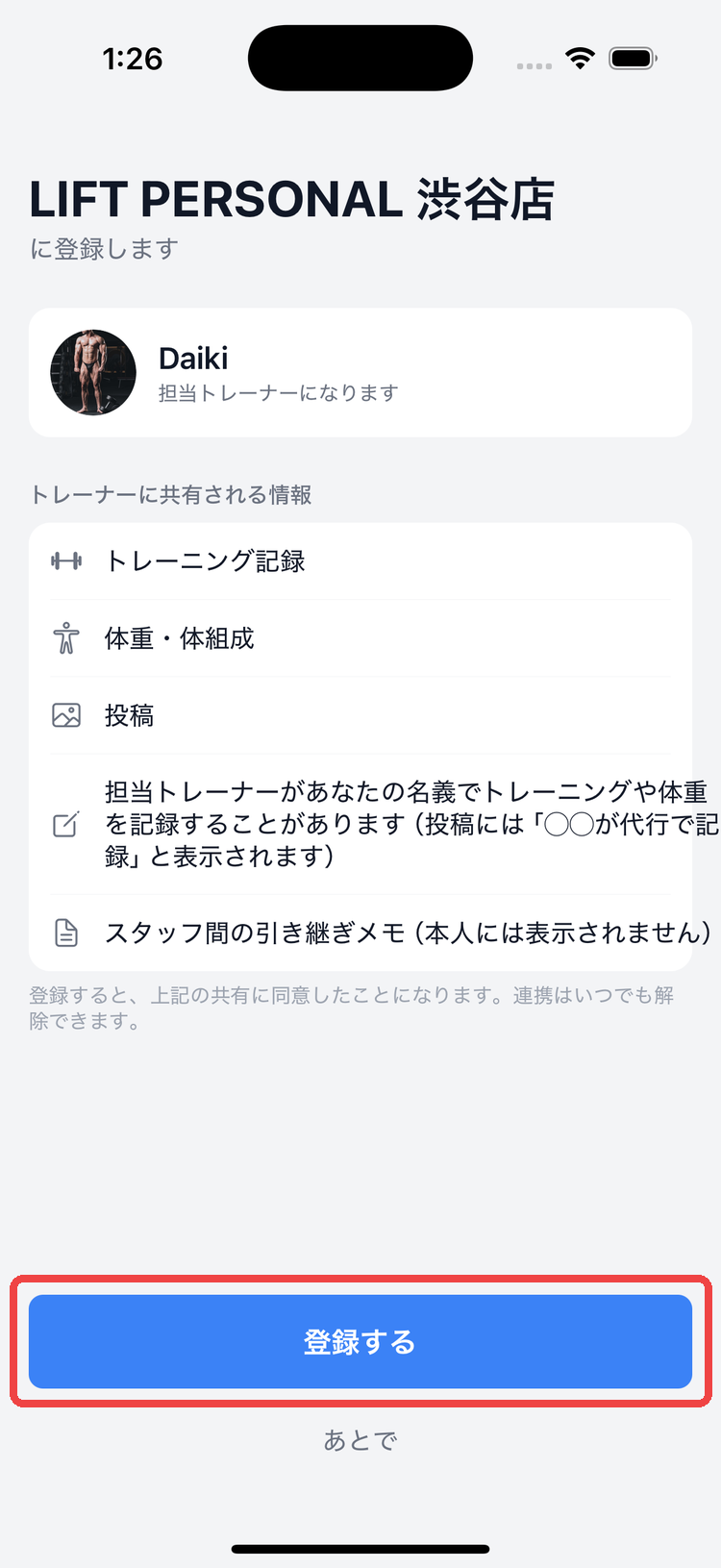
- トレーニング記録(種目・重量・回数・時間・メモ)
- 体重・体組成の記録
- 投稿(本文・画像・いいね・コメント)
- 担当トレーナーがあなたの名義でトレーニングや体重を記録することがあります(投稿には「◯◯が代行で記録」と表示されます)
- スタッフ間の引き継ぎメモ(本人には表示されません)
4つ目と5つ目は、あとから知って驚かないように登録前に明示しています。5つ目の「スタッフメモ」は、指導の引き継ぎのためにスタッフ同士だけが見るメモで、あなたの画面には表示されません。用途は店舗内の指導目的に限られます。
3. 「登録する」をタップする
内容を確認したら「登録する」をタップします。「登録すると、上記の共有に同意したことになります。連携はいつでも解除できます。」という注記のとおり、ここが同意のタイミングです。まだ決めきれないときは「あとで」で閉じられます。
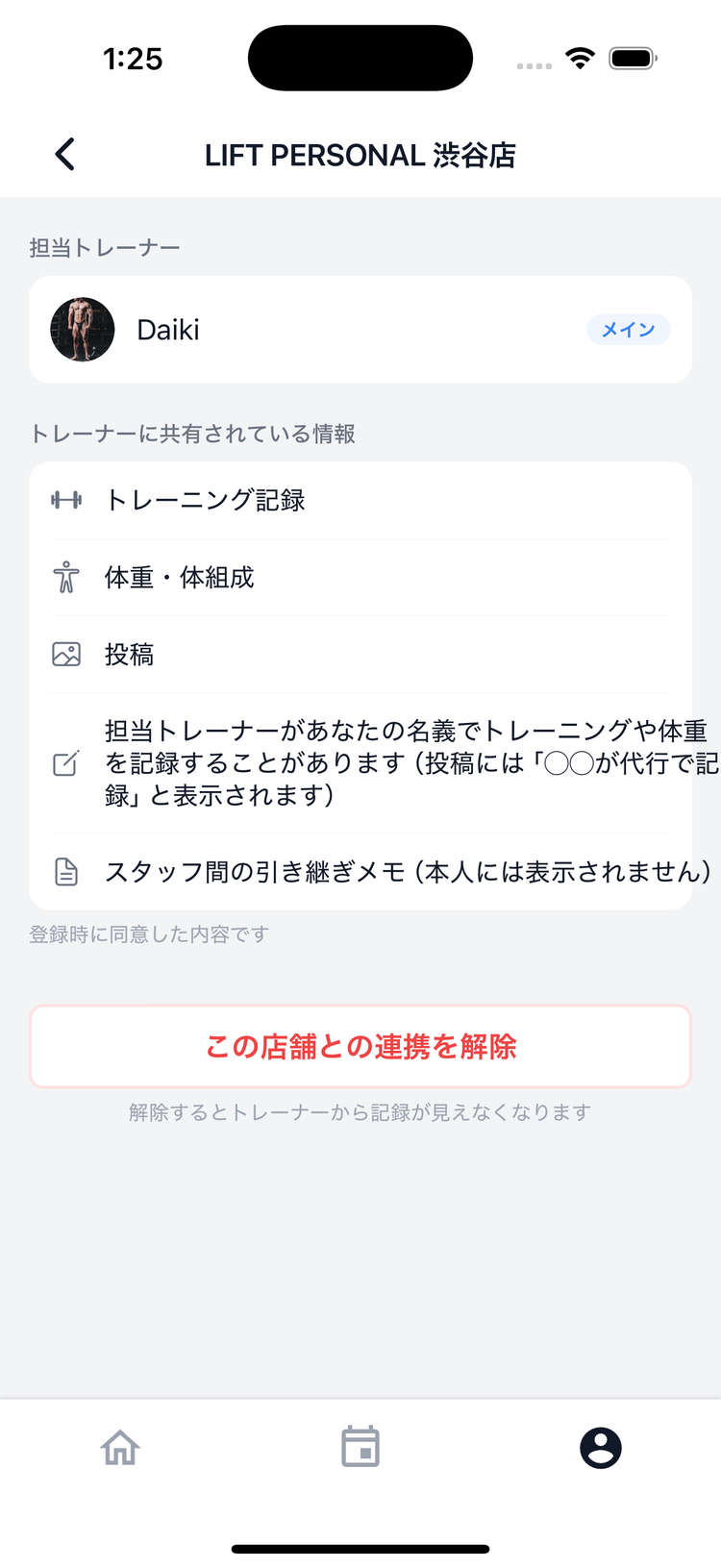
登録が完了すると所属店舗の詳細画面が開き、「登録しました。◯◯が担当になります」と表示されます。この画面はあとから「設定 → トレーナー → 所属店舗」でいつでも開けます。
代行で記録された投稿はどう見える?
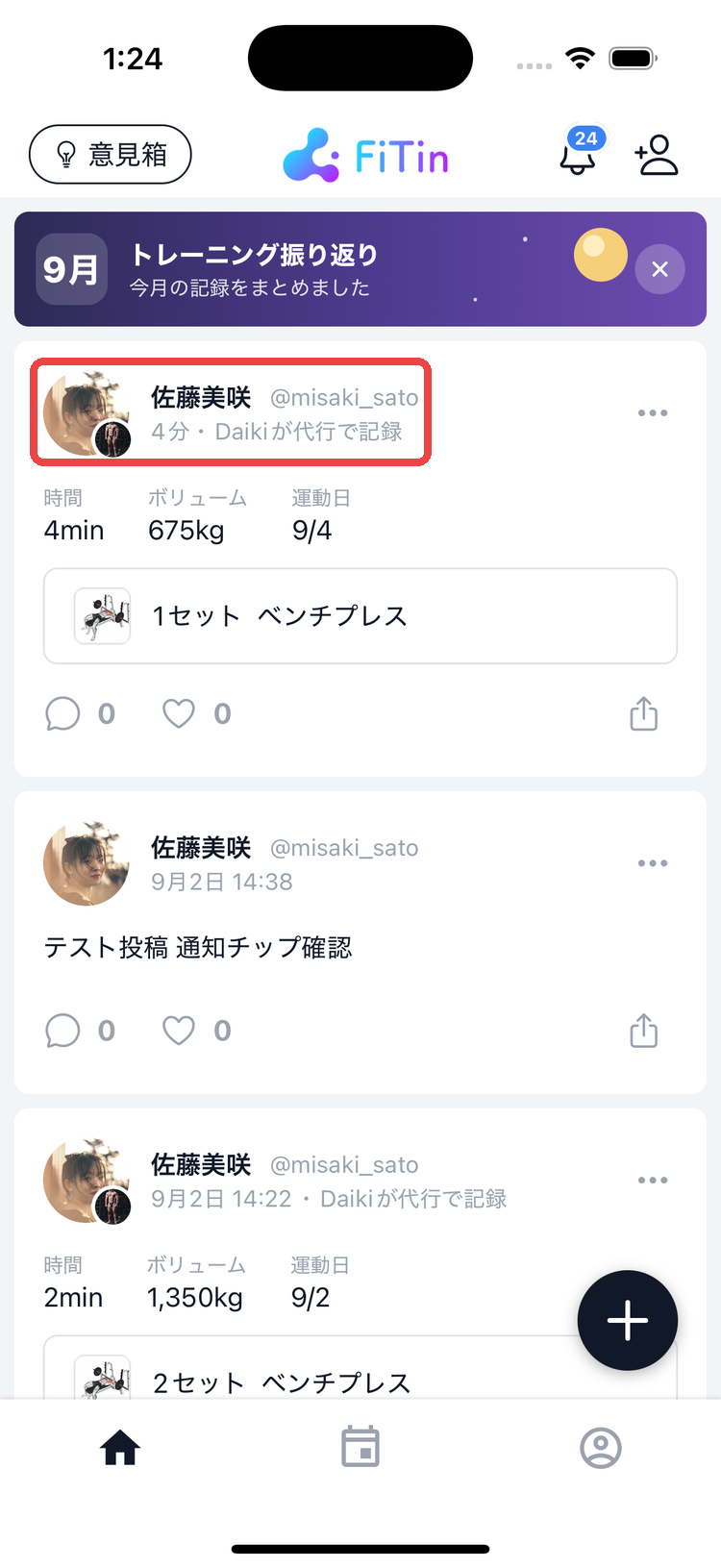
担当トレーナーがあなたに代わって記録すると、その記録はあなた自身の名義でフィードに投稿されます。投稿カードにはあなたのアイコンと名前が出て、その横に「◯◯が代行で記録」と担当トレーナーの名前が添えられます。トレーナーの投稿になるわけではありません。
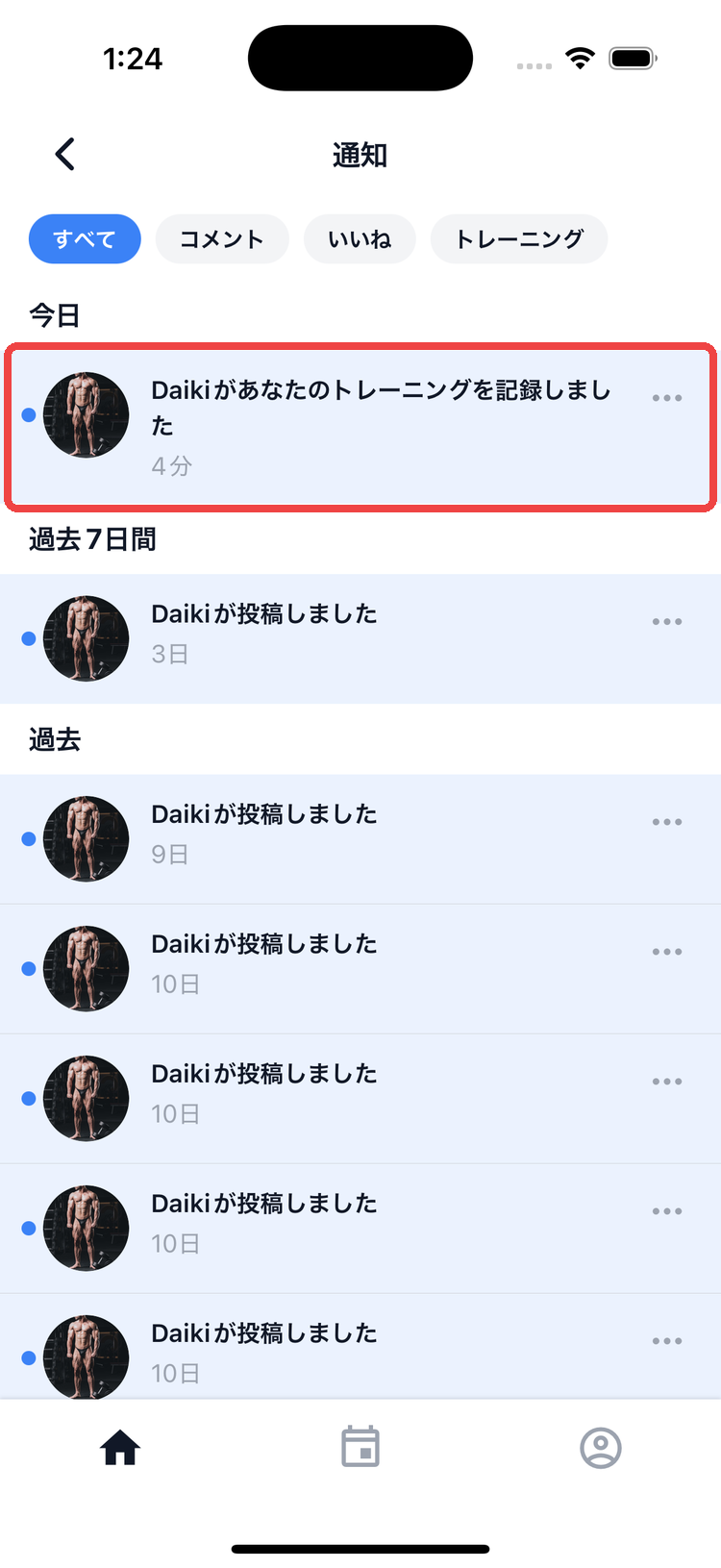
代行記録された投稿には、あなたの内容として通知が届きます(「◯◯があなたのトレーニングを記録しました」)。内容が違っていたり公開したくなかったりする場合は、あなた自身で編集・削除できます。削除すると投稿とトレーニングデータの両方が消えます。
なお、代行記録の投稿には本文が付きません。トレーナーが書いた文章があなたの言葉としてフィードに流れないようにするためです。
担当トレーナーからのいいね・エール
担当トレーナーはあなたの投稿にいいねを送れますし、あなたがトレーニング中なら「今トレ中バー」に表示され、リアルタイムでエール(応援)が届きます。いいね・エールの仕組みはフィード・いいね・エールの使い方で解説しています。
連携を解除する
やめたくなったら、いつでも自分で解除できます。「設定 → トレーナー → 所属店舗」から店舗を開き、「この店舗との連携を解除」をタップします。確認ダイアログには「◯◯のトレーナーは、あなたの記録・体重・投稿を見られなくなります。これまでの記録は残ります。」と表示されます。
- 解除すると、その店舗のスタッフはあなたの記録を閲覧できなくなり、担当関係にもとづく通知・表示も止まります
- **これまでの記録は消えません。**代行で記録された分もあなた自身の記録として残り、必要ならあなたが削除できます
- 店舗側から登録を解除することもあります
共有の範囲は登録時の同意で決まる仕組みなので、「つながったまま体重だけ共有を止める」といった設定は用意していません。共有をやめたいときは連携解除に一本化しています。
まとめ
店舗登録は「スタッフのQRを自分で読む → 共有される内容を確認する → 登録する」の3ステップです。共有される情報と、代行記録・スタッフメモの存在は同意画面ですべて先にお伝えしています。納得したうえで登録し、合わなければいつでも解除してください。
トレーナー側の使い方はトレーナー向け:店舗タブの使い方、代行記録の詳しい流れはトレーナー向け:代行で記録するをご覧ください。公開範囲の設定全般はプロフィールとプライバシー設定にまとめています。
アプリは筋トレ記録アプリFiTinのダウンロードページから無料で使えます。