
筋トレの成果は、扱う重量だけでなく身体そのものにも表れます。増量期に体重が順調に増えているか、減量期に落としすぎていないか——体重の推移はトレーニングと食事の「答え合わせ」です。ただ、毎朝体重計に乗っても、その数字をどこにも残していなければ答え合わせはできません。
この記事では、体重を記録する意味と、FiTinでの体重記録・グラフの使い方、ヘルスケア連携による自動記録の設定方法を解説します。
体重記録で大事なのは「点」ではなく「線」
体重は1日の中でも1〜2kg平気で変動します。食事や水分のタイミングで上下する「点」の数字に一喜一憂しても意味はありません。大事なのは、**週・月単位の「線」(トレンド)**です。
- 増量期: 月+1〜2kg程度のゆるやかな増加が続いているか。急増は脂肪が増えすぎているサイン
- 減量期: 週0.5〜1%程度のペースで減っているか。急減は筋肉も落としているサイン
- 維持期: トレーニング量と食事のバランスが取れているかの確認
線で見るためには、毎日でなくても週数回の記録を同じ条件(起床後など)で続けることが大切です。
FiTinの体重記録の使い方
1. 記録タブから体重画面を開く
トレーニングのカレンダーと同じ記録タブから、体重の記録画面に移動できます。トレーニング記録と体重が同じ場所にあるので、「ジムに行った月に体重がどう動いたか」をすぐ並べて確認できます。
2. 日付を選んで体重を入力・保存する
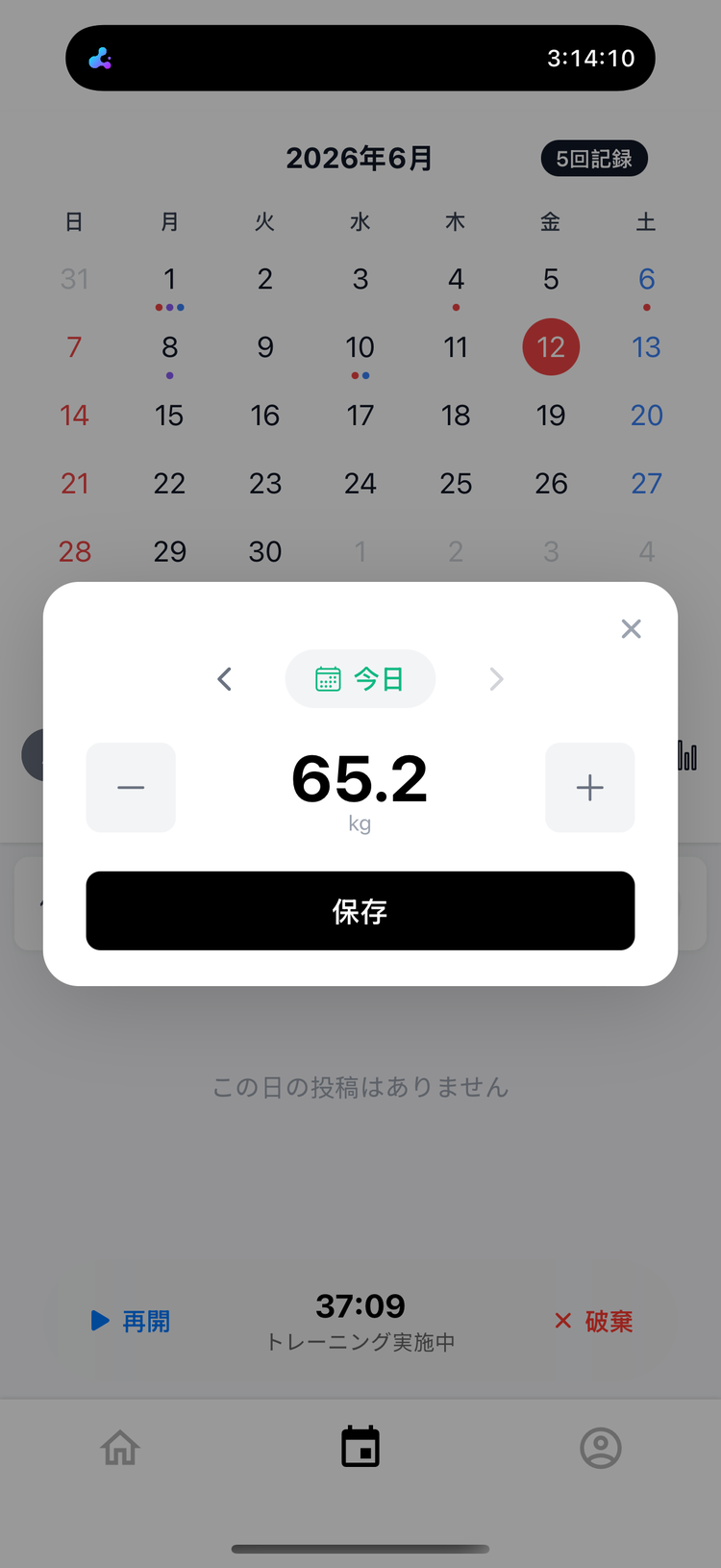
日付を選び、体重を入力して保存します。0.1kg単位のボタンで微調整できるので、入力は数秒です。記録し忘れた日があっても、過去の日付を選んでさかのぼって入力できます。
3. グラフで期間ごとの推移を確認する
記録した体重は折れ線グラフで表示され、期間は1ヶ月・3ヶ月・6ヶ月・1年・全期間で切り替えられます。履歴一覧では前回からの増減が色付きで表示されるので、トレンドの変化にすぐ気づけます。
ヘルスケア連携で自動記録する
「体重計には乗るけど、アプリに入力するのを忘れる」——そんな人にはヘルスケア連携がおすすめです。
設定方法
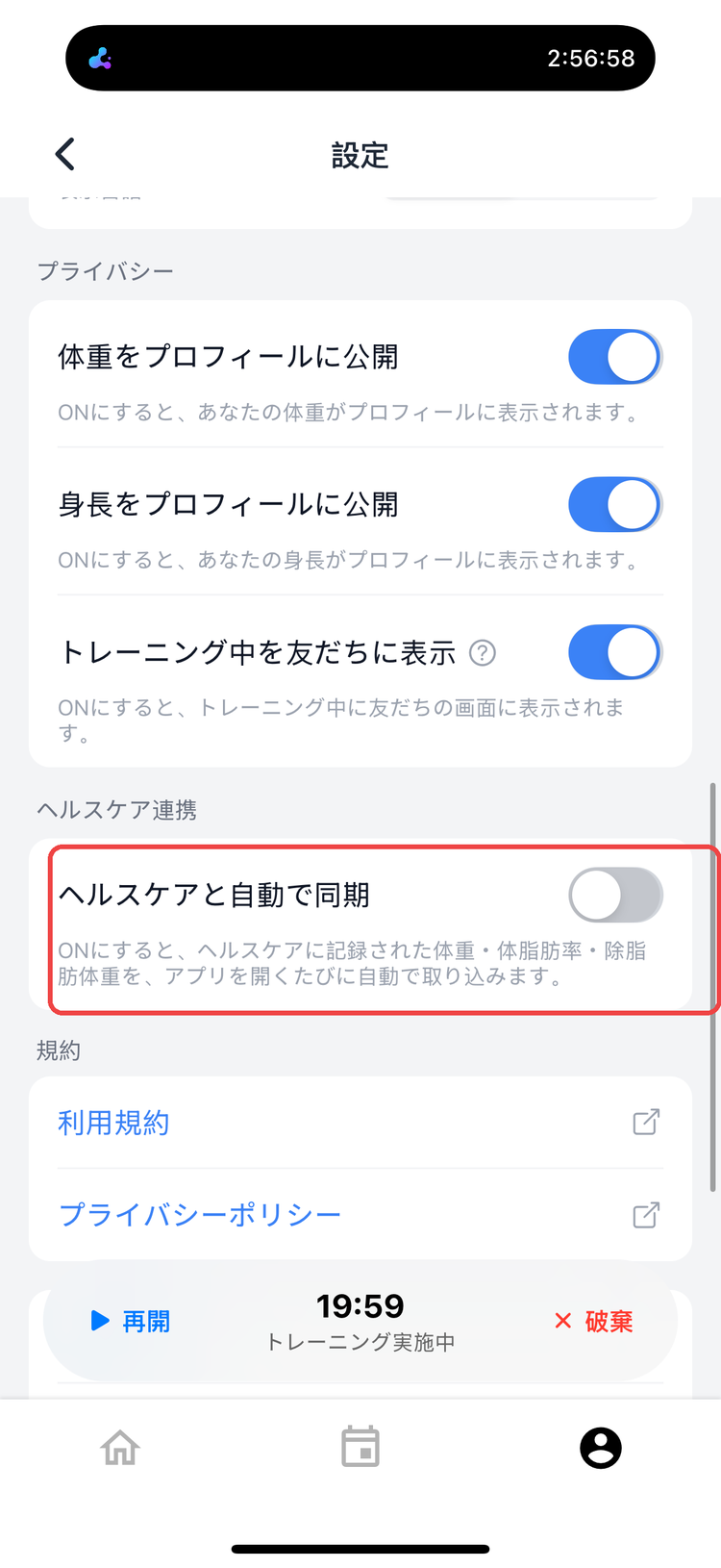
設定画面で「ヘルスケアと自動で同期」をONにします。iOSでは「ヘルスケア」、Androidでは「ヘルスコネクト」と連携します。
何が起きる?
連携をONにすると、ヘルスケアに記録された体重がFiTinに自動で取り込まれます。スマート体重計をヘルスケアと連携している人なら、体重計に乗るだけでFiTinに記録が残ることになります。
- 取り込みはアプリを開いたときに自動で行われます
- 過去の記録もさかのぼって取り込まれるので、これまでの蓄積が無駄になりません
- 連携は読み取りのみ。FiTin側からヘルスケアのデータを書き換えることはありません
- 取り込まれる項目は、iOS(ヘルスケア)では体重・体脂肪率・除脂肪体重、Android(ヘルスコネクト)では体重です(Androidは取得項目を必要最小限に絞っています)
トレーニング記録と並べて見る価値
体重だけのアプリと違い、FiTinでは体重とトレーニングの記録が同じ場所にあります。
このような**「身体」と「パフォーマンス」のつながり**が見えるのは、記録を1つのアプリにまとめているからこそです。
まとめ
体重は「点」ではなく「線」で見るのが基本。FiTinなら0.1kg単位の手入力に加え、ヘルスケア(iOS)・ヘルスコネクト(Android)との連携で自動記録もでき、トレーニング記録と並べて身体の変化を振り返れます。
アプリは筋トレ記録アプリFiTinのダウンロードページから無料で使えます。スマート体重計をお持ちの方は、ぜひヘルスケア連携から始めてみてください。トレーニングの記録習慣については筋トレ記録のつけ方もあわせてどうぞ。