
「先週は何キロ上げたっけ?」「前回のスクワット、何回できたか思い出せない」——筋トレを続けていると、こんな経験はありませんか。じつは、筋トレの成果を最大化するうえで、記録をつけることほど効果的な習慣はありません。前回の数字が分かれば「今日はもう1回」「あと2.5kg」と無理なく負荷を上げていけますし、積み上がった記録そのものがモチベーションになります。ただし、ただ数字を書き留めるだけではもったいない。記録は「つける」より「活かす」もの——同じ重量が続く停滞期でも、回数や総量の伸びを見れば「成長している」と分かり、それが続ける力になります。この記事では、何を記録すべきか、その記録をどう成長の実感につなげるか、ノート・Excel・アプリの方法と続けるコツまで具体的に解説します。

筋トレの記録に書くべき項目
まずは、トレーニング記録に何を残せばいいのかを押さえましょう。やみくもに書くと続かないので、最低限おさえたい項目から紹介します。
種目・部位
「ベンチプレス」「スクワット」など、行った種目を書きます。あわせて「胸」「脚」など鍛えた部位もメモしておくと、後から「先週は脚をやったから今日は背中」と、バランスを組みやすくなります。
重量・回数・セット数
筋トレ記録の核となるのが、この3つです。「ベンチプレス 60kg × 10回 × 3セット」のように書きます。前回の数字と比べることで、自分が成長しているかがひと目で分かり、次に狙う目標も自然と決まります。重量・回数・セットは必ず記録すると覚えておきましょう。
この3つを残しておくと、あとで**「成長の見え方」が何倍にも増えます**。最大重量が止まっても、同じ重量での回数が増えた・1セットの総量(重量×回数)が伸びた・そこから計算する推定1RMが上がった——これらはすべて成長のサインです。重量だけを見て「伸びない」とやめてしまう人は多いですが、複数の角度で見れば、停滞期でも更新はほぼ毎回見つかります。だからこそ、この3つは省かずに残しておく価値があります。
| 見る指標 | 成長のサイン(例) |
|---|---|
| 最大重量 | 60kg → 62.5kg に伸びた |
| 回数 | 60kg×8回 → 60kg×10回 に増えた |
| セット総量 | 60kg×10回×3 → 65kg×10回×3 で総量アップ |
| 推定1RM | 重量が同じでも回数が増えて推定値が上昇 |
重量が止まった日でも、この表のどこかは動いていることがほとんどです。「今日は回数の自己ベストだ」と思えれば、記録を続ける手は止まりません。
日付
「いつやったか」も大切な情報です。日付があれば、トレーニングの頻度や、同じ部位を週に何回鍛えているかが把握できます。休養日のとり方を見直すヒントにもなります。
体調・コンディション・メモ
睡眠や疲労、その日の調子をひと言添えておくと、後から「なぜ伸びなかったのか」を振り返れます。「フォームが安定した」「肩に違和感あり」といったメモは、ケガの予防にも役立ちます。最初から完璧を目指さず、気づいたことを軽く残すくらいで十分です。
筋トレ記録のつけ方3つの方法
何を書くか決まったら、次は「どこに記録するか」です。代表的な3つの方法を、メリット・デメリットとあわせて紹介します。
1. ノートに手書きする
昔ながらの筋トレノートに手書きする方法です。
- メリット:道具がペンとノートだけで手軽。自由に書けて、フォームの図やひと言メモも残しやすい。スマホを触らずトレーニングに集中できます。
- デメリット:持ち運びがやや面倒で、ジムに忘れることも。過去の記録を探すのに時間がかかり、推移をグラフで振り返るには自分で計算・作図する必要があります。
2. Excel・スプレッドシートで管理する
パソコンやスマホのExcel、Googleスプレッドシートで管理する方法です。
- メリット:種目ごとに数字を並べやすく、関数やグラフ機能で推移を自動集計できます。自分好みにカスタマイズできるのも魅力です。
- デメリット:表を一から作るのに手間がかかります。トレーニング中にセルへ数字を打ち込むのは意外と煩雑で、スマホの小さい画面では入力ミスも起きがちです。
3. 筋トレ記録アプリを使う
スマホの筋トレ記録アプリで管理する方法です。
- メリット:種目・重量・回数をタップ中心でかんたんに入力でき、前回の記録もすぐ表示されます。推移は自動でグラフ化され、振り返りもラク。スマホ1台で完結し、持ち運びの心配もありません。
- デメリット:自分に合うアプリを選ぶ手間はあります。ただし無料で始められるものも多く、まず試してみて合わなければ乗り換えればOKです。
どの方法が続く?
方法に正解はありませんが、続くかどうかの分かれ道は**「入力がラクで、成長がひと目で分かるか」**です。手軽さならノート、細かい分析ならExcel、入力の速さと振り返りやすさの両立ならアプリ、と考えると選びやすくなります。とくに前述の「複数の指標で成長を見る」を手作業でやるのは大変なので、そこを自動化したいならアプリが向いています。ノートとアプリで迷う場合は筋トレ記録はノートとアプリどっち?、アプリを選ぶ場合は筋トレ記録アプリの選び方で詳しく比較しています。
記録を続けるコツ
どんな方法を選んでも、続かなければ意味がありません。記録を習慣にするためのコツを紹介します。
1. 完璧を目指さない
最初から全項目をきっちり埋めようとすると、面倒になって続きません。まずは「種目・重量・回数」の3つだけでも十分です。慣れてきたら体調メモを足す、くらいの気軽さが長続きの秘訣です。
2. その場で記録する
「あとでまとめて書こう」とすると、数字を忘れてしまいがちです。セットが終わったらその場で記録するのを習慣にしましょう。タップで入力できるアプリなら、休憩の合間にサッと残せます。
3. 過去の記録を見返す
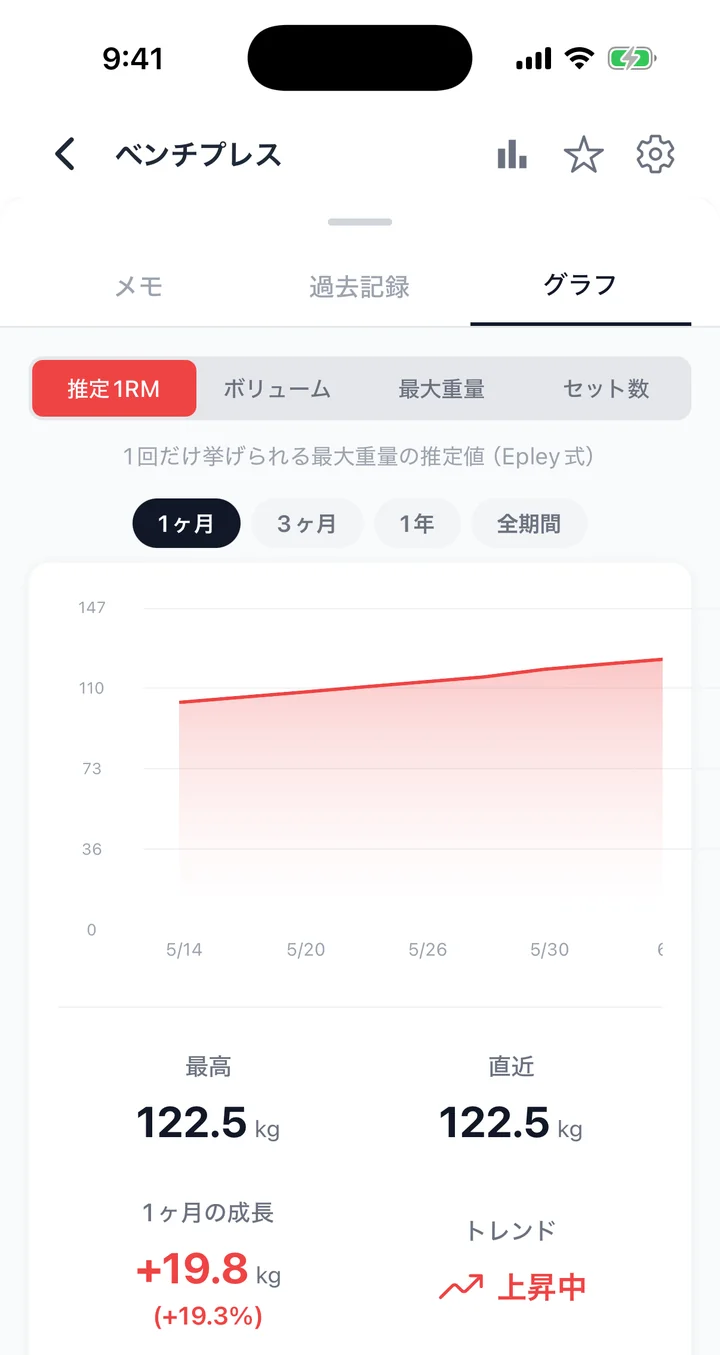
記録は、つけるだけでなく見返してこそ価値があります。とくに効くのが、成長が止まったと感じたときこそ、重量以外の指標で見返すこと。「重量は同じでも回数が2回増えた」「総量が伸びた」と気づければ、停滞期にありがちなモチベーション低下を防げます。「先月より10kg伸びた」と成長を実感できれば、それが次へのやる気に。グラフで推移を眺めるだけでも、続けるモチベーションになります。記録づけは筋トレを習慣化するコツとも相性が良く、セットで取り入れると効果的です。
4. 仲間と共有する
ひとりだと記録が止まりがちですが、仲間と記録を見せ合うと「サボれない」よい緊張感が生まれます。お互いの数字を励みにできるので、続けやすさが格段に上がります。記録を入り口に仲間を増やしたい人は、筋トレ仲間の作り方7選もあわせてご覧ください。

かんたん記録で続く「FiTin」
「ノートは続かなかった」「Excelの入力が面倒で挫折した」——そんな人におすすめなのが、筋トレ記録アプリ FiTin(ファイティン) です。FiTinは、かんたん記録&仲間と高めあえる無料の筋トレ記録アプリ。記録のつけ方で悩んでいる人にこそ試してほしいアプリです。
- 種目・重量・回数・セットをタップ中心でかんたん記録。前回の記録もすぐ参照できるので、「今日はあと1回」「2.5kg増やそう」と次の目標を立てやすい
- 記録した瞬間に、最重量・推定1RM・セットボリュームなど5種類の自己ベスト(PR)を自動で判定。最大重量が伸び悩む停滞期でも「同じ重量での回数」や「1セットの総量」の更新に気づけるので、成長を実感し続けられます
- ダンベル種目は**「片側入力(×2)」**に対応。手に取った20kgをそのまま入力すれば、トレーニング量の集計だけ自動で正しく2倍計算されるので、部位ごとのボリューム比較が狂いません
- 積み上げた記録は推移をグラフで自動振り返り。推定1RM・ボリューム・最大重量・セット数を切り替えて、体感ではわからない成長を数字で確認できます
- 友達・家族・職場の同僚など、すでに身近な人を招待してつながるクローズドな設計。記録を見せ合い「エール(応援)」を送り合えるから、ひとりより続けやすい
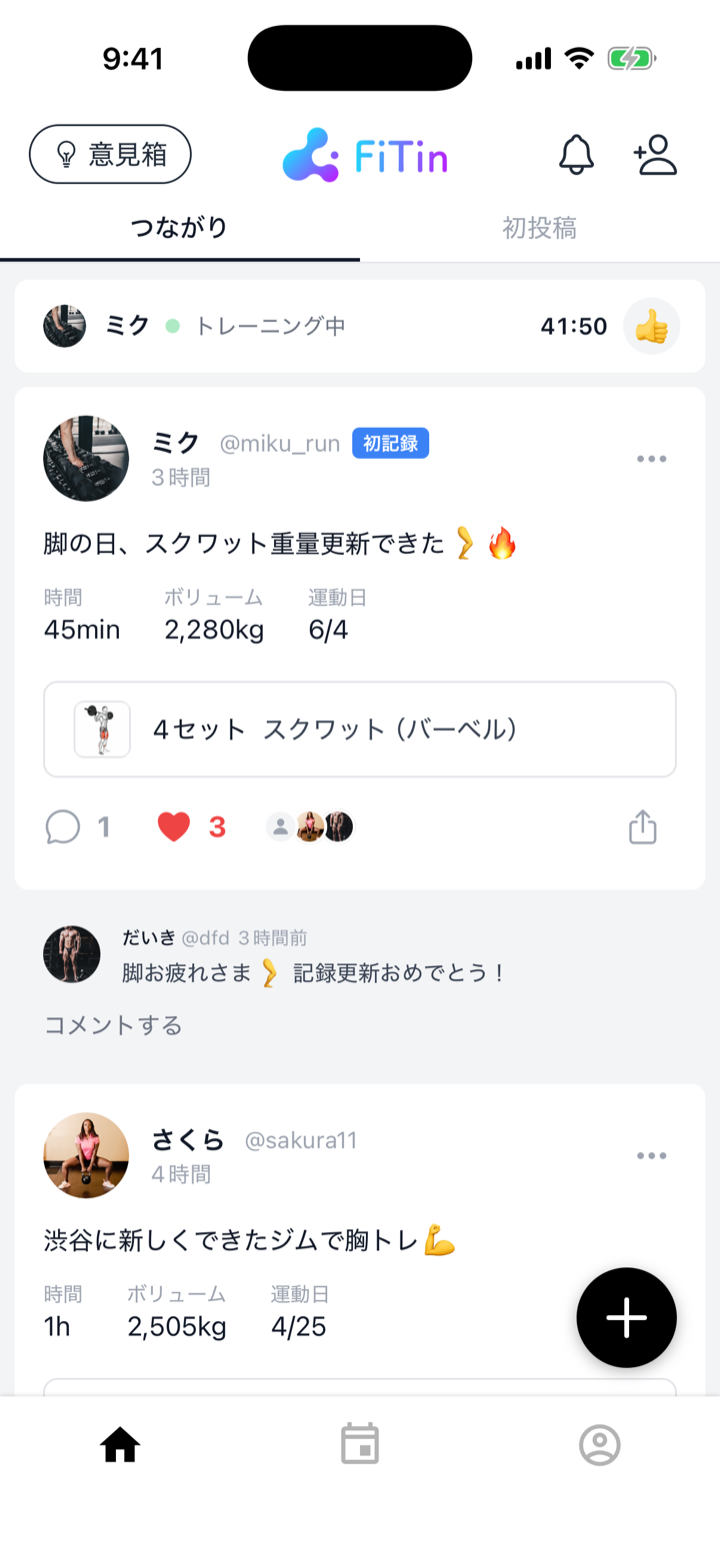
手書きやExcelで挫折した人も、タップで記録できて自動でグラフ化されるFiTinなら、無理なく続けられます。アプリは筋トレ記録アプリFiTinのダウンロードページから無料で使えます。
まとめ
筋トレの記録のつけ方は、種目・重量・回数・セット・日付・体調を残すのが基本です。方法はノート手書き・Excel・アプリの3つがあり、それぞれにメリット・デメリットがあります。大切なのは、完璧を目指さず、入力がラクで振り返りやすい方法を選んで、その場でコツコツ続けること。記録は、あなたの努力を「目に見える成果」へと変えてくれます。まずは今日のトレーニングから、1種目だけでも記録してみてください。