
「セット間の休憩、何分取ればいいんだろう?」——筋トレを続けていると、誰もが一度は迷うポイントです。インターバルが短すぎると次のセットで力が出ず、長すぎるとトレーニング全体が間延びしてしまいます。さらに、スマホの時計でレストを測ろうとすると、つい計測を忘れたりSNSを開いて休憩が伸びたりしがちです。
この記事では、目的別のインターバル時間の一般的な目安と、FiTinのレストタイマーを使ってセット間の休憩を自動で管理する方法を解説します。
セット間のインターバル、何分が正解?
結論から言うと、「全員に共通する正解の時間」はありません。ただし、トレーニングの目的別に、一般的な目安として知られている時間帯があります。
- 筋力向上(高重量・低回数): 長めの2〜5分。神経系と筋肉をしっかり回復させ、毎セット高い出力を維持することを優先します。
- 筋肥大(中重量・中回数): 中程度の1〜3分。回復と運動量のバランスを取りやすいレンジとされています。
- 筋持久力(低重量・高回数): 短めの30秒〜1分。あえて回復しきらない状態で追い込むことで、持久的な刺激を狙います。
大切なのは、これらをあくまで「出発点となる目安」として捉えることです。種目の負荷、その日の体調、トレーニング経験によって最適な長さは変わります。まずは目的に合ったレンジで試し、「次のセットで狙った重量・回数がこなせるか」を基準に微調整していくのがおすすめです。
そして、どのレンジを選ぶにしても共通して重要なのが、毎セット同じ長さのレストを安定して取ることです。レストの長さがバラバラだと、セットごとのパフォーマンスも比較しづらくなってしまいます。
レストの管理が続かない理由
「インターバルは2分」と決めても、実際にジムで毎セット正確に守るのは意外と難しいものです。
- 計測を忘れる: セットを終えた直後は息が上がっていて、タイマーを起動する余裕がない
- SNSを見て休憩が伸びる: スマホで時計を確認するつもりが、通知やSNSに気を取られて気づけば5分
- 記録アプリとタイマーの往復が面倒: 重量・回数を記録するアプリと、タイマーアプリを行き来しているうちに操作が億劫になる
つまり問題は意志の弱さではなく、「セットを記録する」と「タイマーを動かす」が別々の操作になっている運用そのものにあります。ここを自動化できれば、レスト管理は一気にラクになります。
FiTinのレストタイマーの使い方
筋トレ記録アプリのFiTin(ファイティン)には、セットの記録と連動するレストタイマーが内蔵されています。記録画面の下部に常に表示されているバーがタイマーの入り口です。バーには左から「トレーニングの経過時間」「その日の総重量」、そして右端に青い「REST」ボタンが並んでいます。
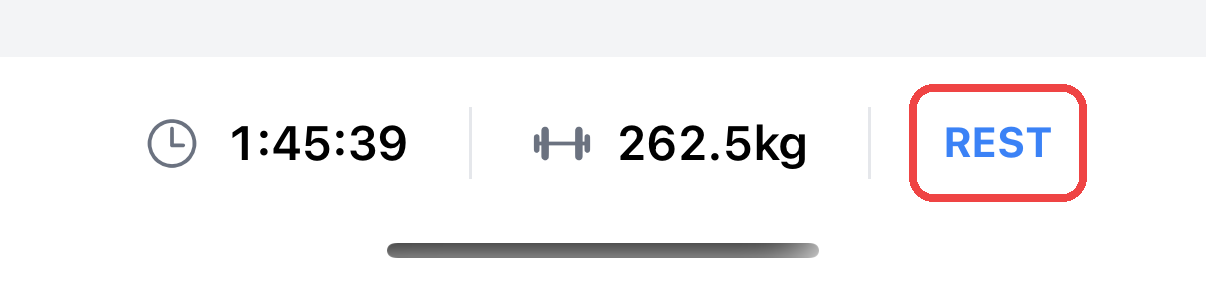
1. 「REST」をタップしてタイマーを開く
バー右端の「REST」をタップすると、バーがタイマーのコントロールに切り替わります。左から「Auto」「-15s」「レスト時間」「+15s」「▶(スタート)」が並びます。何も操作せず数秒たつと自動で元のバーに戻るので、誤って開いてしまっても気にする必要はありません。
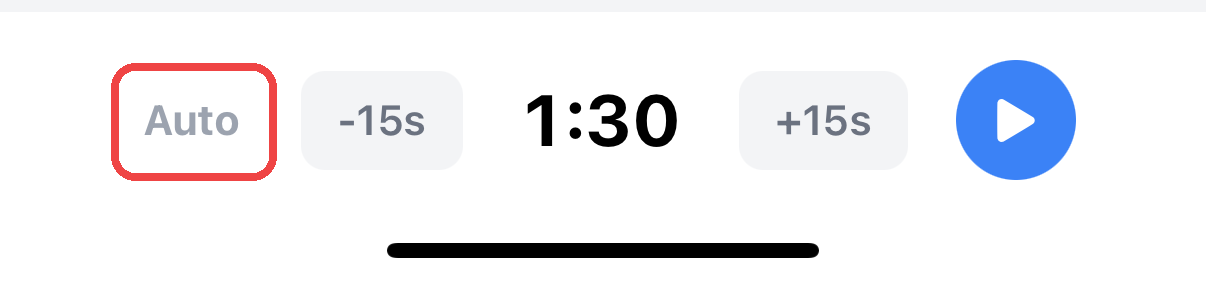
2. レスト時間を調整する
「-15s」「+15s」で、レスト時間を15秒きざみで調整できます(15秒〜10分)。ボタンを長押しすると連続で増減するので、大きく変えたいときも素早く設定できます。高重量のコンパウンド種目は長め、仕上げのアイソレーション種目は短めなど、種目や目的に合わせて設定しましょう。設定した秒数は記憶されるので、毎回設定し直す手間はありません。
3. ▶でタイマーをスタートする
右端の「▶」をタップするとカウントダウンが始まります。バーの上に青いプログレスバーが表示され、残り時間が減っていくのが視覚的にわかります。残り10秒を切るとバーの色が変わり、「そろそろ次のセット」と身体の準備に入れます。レストが終わると音と振動でお知らせ。アプリを閉じていてもプッシュ通知が届くので、画面を見つめて残り時間を気にする必要はありません。
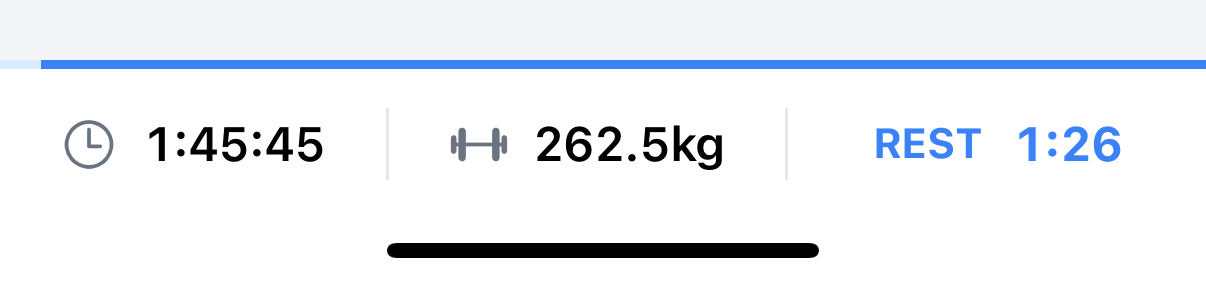
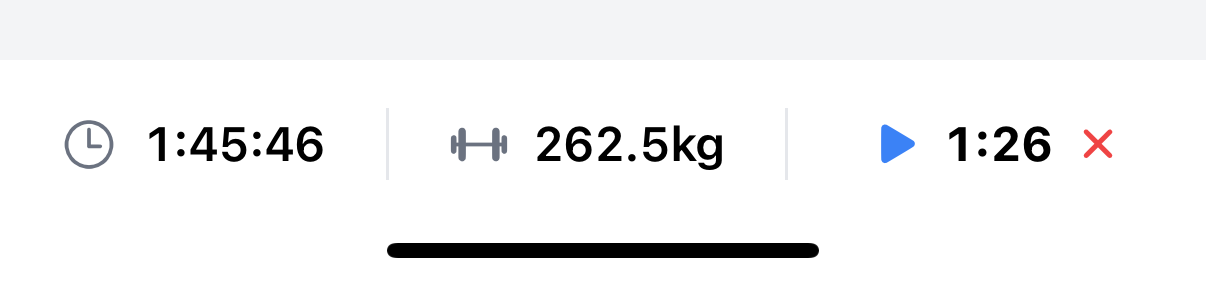
カウントダウン中にタイマー部分をタップすると一時停止できます。一時停止中は「▶(再開)」と「✕(停止)」が表示されるので、セットの順番を入れ替えたいときや中断したいときも柔軟に操作できます。
4. 「Auto」をONにして自動スタートにする
ここが一番のおすすめ設定です。コントロール左端の「Auto」をタップしてONにします。ONになると「Auto」の文字がグレーから青に変わります。
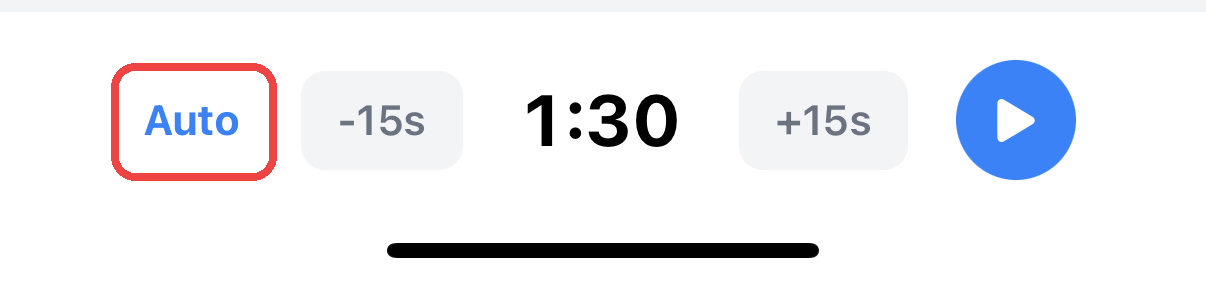
Autoがオンの間は、セットを保存するたびにレストタイマーが自動でスタートします。下の画面は、セットを保存した直後の様子です。保存と同時にカウントダウンが始まっているのがわかります。
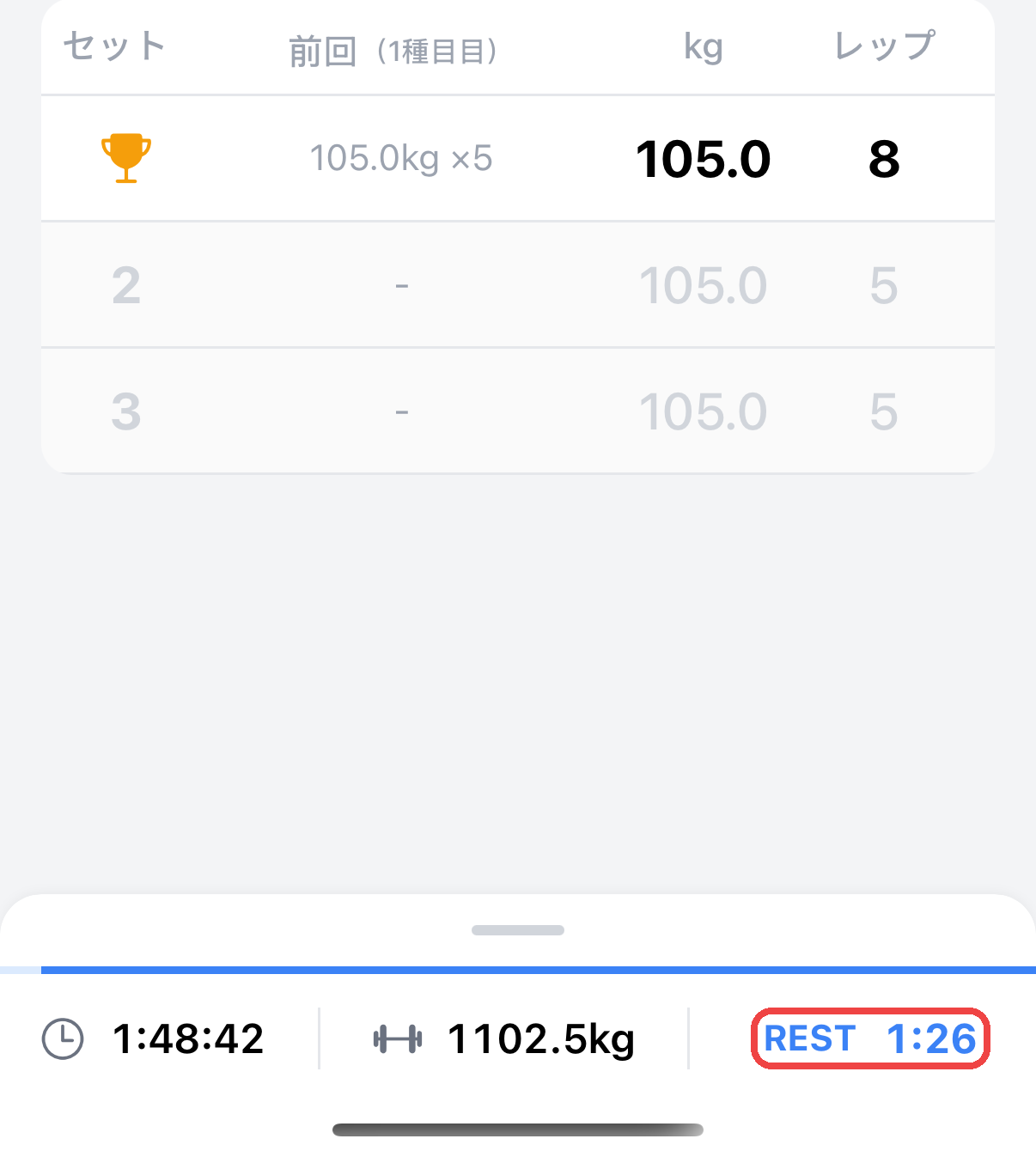
「タイマーを押し忘れた」というミスがなくなり、毎セット同じ長さのレストを安定して取れるようになります。一度ONにすれば設定は保存されるので、次回のトレーニングからは何もしなくても「記録→自動でレスト計測」が回り続けます。
アプリの基本的な使い方はFiTinの使い方ガイド(基本)で詳しく解説しています。
自動レストタイマーが続く理由
FiTinのレストタイマーが「続けやすい」のは、次の2点に集約されます。
- 記録とレスト管理が1つのアプリで完結する: 記録アプリとタイマーアプリを往復する手間がなく、操作のハードルが下がります。
- 毎セット自動で動くので迷わない: Autoをオンにしておけば、記録した瞬間にタイマーが走り出します。「測るかどうか」を考えること自体がなくなり、レスト管理が仕組みとして習慣に組み込まれます。
トレーニングそのものを長く続けるコツについては、筋トレを習慣化するコツ7選もあわせてどうぞ。
まとめ
セット間のインターバルは、筋力向上なら2〜5分、筋肥大なら1〜3分、筋持久力なら30秒〜1分が一般的な目安です。ただしこれは出発点であり、毎セット安定した長さのレストを取りながら、自分に合う時間に調整していくことが何より大切です。
FiTinなら、セットを記録するだけでレストタイマーが自動でスタートし、終了はプッシュ通知でお知らせ。記録もレスト管理も1つのアプリで完結します。アプリは筋トレ記録アプリFiTinのダウンロードページから無料で使えます。今日のトレーニングから、レスト管理を「自動」に切り替えてみてください。